

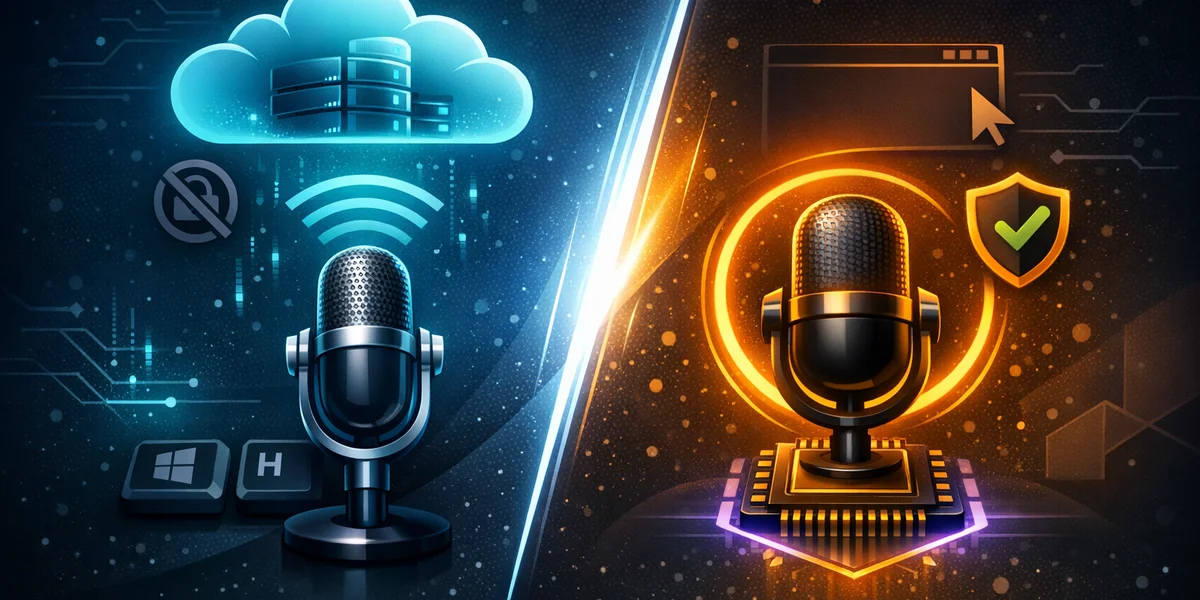
Su Windows 11, la digitazione vocale (Win+H) converte il parlato in testo in qualsiasi campo di testo tramite riconoscimento vocale cloud, mentre Voice Access ti permette di controllare l’intero PC con la voce — aprire app, cliccare e dettare — usando il riconoscimento on-device che funziona offline. Usa la digitazione vocale per scrivere; usa Voice Access per il controllo mani-libere. Sono due strumenti distinti, non la stessa funzione.
Introduzione
Se hai cercato digitazione vocale vs Voice Access, non sei solo — Windows 11 include due funzioni vocali separate con nomi simili, e la differenza di dettatura tra Voice Access e digitazione vocale confonde molti utenti. Entrambe possono convertire il parlato in testo, ma sono state progettate per scopi diversi. Una è un rapido aiuto alla scrittura; l’altra è un sistema di accessibilità completo per il controllo vocale di Windows.
Questa guida spiega cosa fa ciascuno strumento, come si differenziano per privacy e supporto offline, quando scegliere l’uno o l’altro, e dove si inserisce un’app di terze parti dedicata. Alla fine, saprai esattamente quale opzione integrata si adatta al tuo flusso di lavoro — e quando nessuna delle due è sufficiente.
Cos’è la digitazione vocale su Windows 11?
La digitazione vocale è la funzione di dettatura integrata che converte le parole pronunciate in testo in qualsiasi campo modificabile. La attivi con la scorciatoia da tastiera Win+H, e appare una piccola barra degli strumenti che ti permette di dettare in Word, nel browser, in un’email o in una chat.
La digitazione vocale si basa sul riconoscimento vocale online, basato sui servizi Azure Speech di Microsoft. Ciò significa che richiede un microfono funzionante e una connessione internet attiva — il tuo audio lascia il dispositivo per la trascrizione.
Caratteristiche principali della digitazione vocale:
- Attivata con Win+H, funziona in qualsiasi campo di testo
- Basata sul cloud (Azure) — richiede internet
- Supporta 50+ lingue con punteggiatura automatica
- Progettata esclusivamente per la scrittura, non per controllare il PC
La dettatura vocale è il processo di conversione delle parole pronunciate in testo scritto tramite riconoscimento vocale. La digitazione vocale è l’implementazione nativa di Windows 11 di esattamente questo — niente di più, niente di meno.
Cos’è Voice Access e come si differenzia dalla dettatura?
Voice Access è una funzionalità di accessibilità completa che ti permette di operare l’intero PC con la voce — e questa è la differenza fondamentale tra Voice Access e la dettatura. Dove la digitazione vocale scrive solo testo, Voice Access può aprire e passare tra le app, cliccare pulsanti, scorrere, navigare sul web e dettare testo.
Voice Access usa il moderno riconoscimento vocale on-device, quindi funziona anche senza connessione internet una volta configurato. È disponibile in Windows 11 versione 22H2 e successive, e ha sostituito il vecchio Windows Speech Recognition (WSR) nel settembre 2024.
Voice Access è stato progettato principalmente per le persone con disabilità motorie, ma chiunque voglia il controllo vocale mani-libere di Windows può usarlo. A livello globale, si stima che 1,3 miliardi di persone — circa il 16% della popolazione mondiale — vivano con una disabilità significativa, il che spiega perché gli strumenti di accessibilità robusti contino molto al di là di una singola funzione.
Quando Voice Access eccelle
- Vuoi controllare l’intero computer senza mouse o tastiera
- Hai bisogno di lavorare offline per motivi di privacy o connettività
- Utilizzi i numeri sovrapposti e la navigazione a griglia per cliccare gli elementi
- Hai una disabilità motoria o stai recuperando da un infortunio
Digitazione vocale vs Voice Access vs Weesper: confronto diretto
Per la pura dettatura, i due strumenti Windows sono vicini in precisione; le vere differenze riguardano l’ambito, la privacy e il supporto multipiattaforma. La tabella seguente confronta entrambe le opzioni integrate con Weesper Neon Flow, un’app di dettatura offline dedicata.
| Funzionalità | Digitazione vocale (Win+H) | Voice Access | Weesper Neon Flow |
|---|---|---|---|
| Scopo principale | Dettare testo | Controllo vocale completo del PC | Dettatura professionale |
| Funziona offline | ❌ Cloud (Azure) | ✅ On-device | ✅ 100% offline |
| Privacy (audio rimane locale) | ❌ Inviato al cloud | ✅ Locale | ✅ Mai trasmesso |
| Controlla app e UI | ❌ | ✅ | ❌ |
| Piattaforme | Solo Windows | Solo Windows 11 | Windows + macOS |
| Lingue | 50+ | Lista in crescita | 50+ |
| Vocabolario personalizzato / prompt | ❌ | ❌ | ✅ |
| Prezzo | Gratuito | Gratuito | 5€/mese |
Il quadro è chiaro: gli strumenti integrati sono gratuiti e comodi, ma ciascuno fa un compromesso. La digitazione vocale sacrifica la privacy per la precisione cloud; Voice Access mantiene i dati locali ma è solo per Windows e orientato ai comandi. Uno strumento dedicato può combinare privacy offline con precisione orientata alla dettatura su entrambi i sistemi operativi.
Quando dovresti usare la digitazione vocale rispetto a Voice Access?
Scegli in base al compito, non al nome. Se hai bisogno solo di scrivere — email, documenti, note — usa la digitazione vocale con Win+H. Se devi operare il PC mani-libere o lavorare offline per la privacy, usa Voice Access.
Guida decisionale rapida:
- Voglio solo dettare testo e sono online → Digitazione vocale (Win+H)
- Voglio controllare l’intero PC con la voce → Voice Access
- Ho bisogno di dettatura offline e privata → Voice Access, oppure un’app offline dedicata
- Lavoro su Windows e Mac, in più lingue, con termini specialistici → uno strumento di terze parti come Weesper
Per una guida completa all’attivazione di ciascuna funzione, consulta la nostra guida completa alla configurazione della dettatura vocale su Windows 11, e il nostro approfondimento sulla barra degli strumenti di dettatura di Windows 11 e i suoi comandi.
Dove gli strumenti integrati mostrano i limiti per i professionisti
Entrambi gli strumenti Windows coprono le esigenze quotidiane, ma i professionisti si scontrano spesso con tre ostacoli: privacy, precisione sui termini specialistici e coerenza multipiattaforma. La digitazione vocale invia l’audio al cloud, il che è inaccettabile per avvocati, medici e consulenti che gestiscono materiale riservato.
La digitazione prolungata è anche una seria preoccupazione per la salute — la ricerca sui lavoratori da tastiera documenta ridotta resistenza alla digitazione e disturbi agli arti superiori, motivo per cui l’adozione dell’input vocale continua a crescere. Ma chi passa all’input vocale per ragioni di salute ha bisogno di uno strumento preciso e affidabile ogni giorno, non solo comodo.
È qui che Weesper Neon Flow offre una terza via. Funziona 100% offline usando modelli basati su Whisper, quindi i tuoi dati vocali non lasciano mai il dispositivo — combinando la privacy di Voice Access con la precisione di dettatura e i prompt personalizzati per il vocabolario professionale. Funziona anche su Windows e macOS, cosa che nessuno dei due strumenti Microsoft può fare.
Se la privacy è il tuo principale motivo per lavorare offline, la nostra guida sulla dettatura vocale offline e la privacy dei dati spiega esattamente perché l’elaborazione locale è importante. Puoi anche scaricare Weesper per una prova gratuita di 15 giorni e confrontarlo direttamente con gli strumenti integrati.
Se il tuo PC Windows 11 è in realtà una sessione Citrix o RDP verso un desktop aziendale remoto, né la digitazione vocale né Voice Access sono pensati per quel contesto — la nostra recensione di DictaFlow analizza uno strumento progettato apposta per dettare all’interno di desktop virtuali bloccati.
Se programmi su Windows e cerchi un’opzione cloud con lettura contestuale dello schermo invece di uno strumento interamente locale, la nostra recensione di WhisperTyping descrive il suo approccio assistito da OCR e il confronto con la dettatura offline.
Come decidere rapidamente
La scelta tra Voice Access e dettatura su Windows si riduce all’intento. Per la scrittura gratuita e occasionale con accesso internet, la digitazione vocale va bene. Per il controllo vocale mani-libere di Windows gratuito che funziona offline, Voice Access è la scelta integrata migliore.
Ma se hai bisogno di una dettatura privata by design, precisa con terminologia specialistica e coerente tra Windows e Mac, un’app dedicata vale il piccolo costo mensile. Se stai ancora valutando le opzioni, il nostro framework per scegliere un software di dettatura vocale analizza dieci criteri e confronta otto strumenti uno a uno.
Conclusione
Digitazione vocale e Voice Access non sono la stessa cosa: la digitazione vocale è dettatura cloud per la scrittura, mentre Voice Access è il controllo offline on-device dell’intero PC. Per l’uso occasionale, gli strumenti integrati sono un ottimo punto di partenza gratuito. Ma i professionisti che necessitano di privacy offline, precisione specialistica e supporto multipiattaforma li supereranno rapidamente.
Pronto a dettare in modo privato su Windows e Mac? Prova Weesper Neon Flow gratis per 15 giorni, oppure esplora il nostro Centro assistenza per scoprire come la dettatura offline si adatta al tuo flusso di lavoro.