

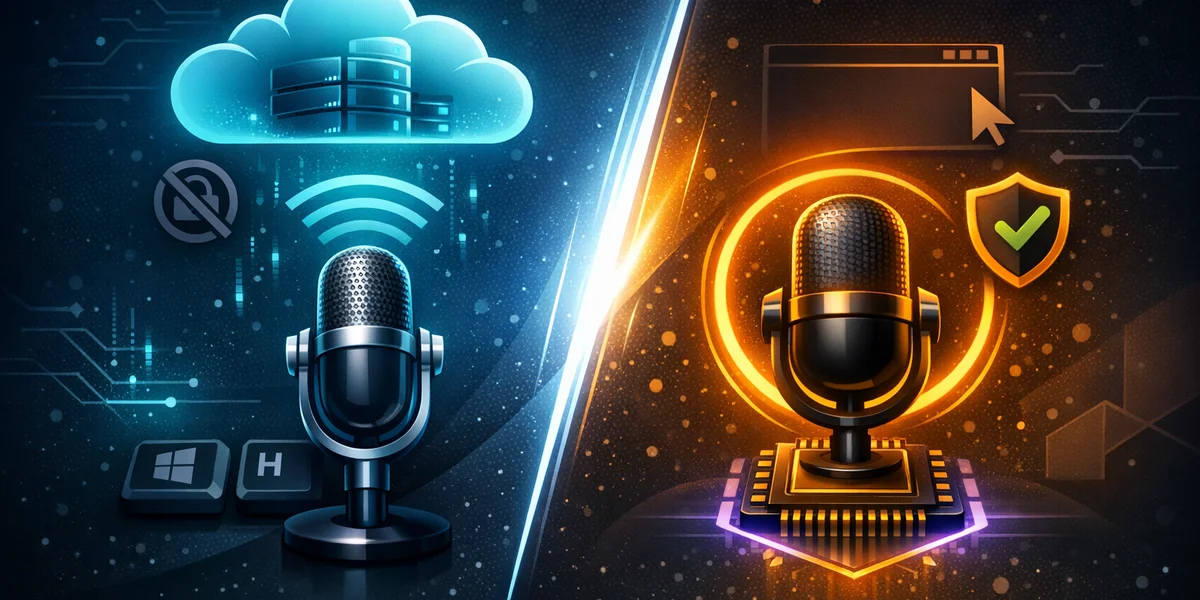
En Windows 11, la escritura por voz (Win+H) convierte tu habla en texto dentro de cualquier campo de texto usando reconocimiento de voz en la nube, mientras que Voice Access te permite controlar todo el PC por voz — abrir apps, hacer clic y dictar — usando el reconocimiento en el dispositivo que funciona sin conexión. Usa la escritura por voz para escribir; usa Voice Access para el control sin manos. Son dos herramientas distintas, no la misma función.
Introducción
Si has buscado escritura por voz vs Voice Access, no eres el único — Windows 11 incluye dos funciones de voz independientes con nombres similares, y la diferencia en dictado entre Voice Access y la escritura por voz confunde a muchos usuarios. Ambas pueden convertir voz en texto, pero fueron diseñadas para trabajos diferentes. Una es una ayuda rápida para escribir; la otra es un sistema de accesibilidad completo para el control por voz en Windows.
Esta guía explica qué hace realmente cada herramienta, cómo difieren en privacidad y soporte offline, cuándo elegir cada una, y dónde encaja una herramienta de terceros dedicada. Al final, sabrás exactamente qué opción integrada se adapta a tu flujo de trabajo — y cuándo ninguna de las dos es suficiente.
¿Qué es la escritura por voz en Windows 11?
La escritura por voz es la función de dictado integrada que convierte tus palabras habladas en texto en cualquier campo editable. Se activa con el atajo de teclado Win+H, y aparece una pequeña barra para que puedas dictar en Word, tu navegador, el correo electrónico o un chat.
Es fundamental saber que la escritura por voz depende del reconocimiento de voz online impulsado por los servicios Azure Speech de Microsoft. Esto significa que necesita un micrófono funcionando y una conexión a internet activa — el audio sale de tu dispositivo para la transcripción.
Características clave de la escritura por voz:
- Se activa con Win+H, funciona en cualquier campo de texto
- Basada en la nube (Azure) — requiere internet
- Compatible con más de 50 idiomas con puntuación automática
- Diseñada exclusivamente para escribir, no para controlar el PC
El dictado por voz es el proceso de convertir palabras habladas en texto escrito mediante reconocimiento de voz. La escritura por voz es la implementación nativa de Windows 11 de exactamente eso — nada más, nada menos.
¿Qué es Voice Access y en qué se diferencia del dictado?
Voice Access es una función de accesibilidad completa que te permite operar todo tu PC por voz — y esa es la diferencia fundamental entre Voice Access y el dictado. Mientras que la escritura por voz solo escribe texto, Voice Access puede abrir y cambiar entre apps, hacer clic en botones, desplazarse, navegar por la web y también dictar texto.
Voice Access utiliza reconocimiento de voz moderno en el dispositivo, por lo que funciona incluso sin conexión a internet una vez configurado. Está disponible en Windows 11 versión 22H2 y posteriores, y reemplazó al antiguo Windows Speech Recognition (WSR) en septiembre de 2024.
Voice Access fue diseñado principalmente para personas con discapacidades de movilidad, pero cualquier usuario que quiera el control por voz en Windows sin manos puede utilizarlo. A nivel mundial, se estima que 1.300 millones de personas — alrededor del 16 % de la población mundial — viven con alguna discapacidad significativa, por lo que las herramientas de accesibilidad robustas importan mucho más allá de una única función.
Cuándo destaca Voice Access
- Quieres controlar todo el ordenador sin ratón ni teclado
- Necesitas trabajar sin conexión por privacidad o falta de conectividad
- Dependes de superposiciones de números y navegación por cuadrícula para hacer clic
- Tienes una discapacidad de movilidad o estás recuperándote de una lesión
Escritura por voz vs Voice Access vs Weesper: comparativa lado a lado
Para el dictado puro, las dos herramientas de Windows son similares en precisión; las diferencias reales están en el alcance, la privacidad y el soporte multiplataforma. La tabla siguiente compara ambas opciones integradas con Weesper Neon Flow, una app de dictado offline dedicada.
| Función | Escritura por voz (Win+H) | Voice Access | Weesper Neon Flow |
|---|---|---|---|
| Propósito principal | Dictar texto | Control total del PC por voz | Dictado profesional |
| Funciona offline | ❌ Nube (Azure) | ✅ En el dispositivo | ✅ 100% offline |
| Privacidad (audio local) | ❌ Enviado a la nube | ✅ Local | ✅ Nunca transmitido |
| Controla apps e interfaz | ❌ | ✅ | ❌ |
| Plataformas | Solo Windows | Solo Windows 11 | Windows + macOS |
| Idiomas | 50+ | Lista en expansión | 50+ |
| Vocabulario personalizado / indicaciones | ❌ | ❌ | ✅ |
| Precio | Gratis | Gratis | 5 €/mes |
El patrón es claro: las herramientas integradas son gratuitas y convenientes, pero cada una implica una concesión. La escritura por voz sacrifica la privacidad por la precisión en la nube; Voice Access mantiene los datos en local pero es solo para Windows y requiere comandos específicos. Una herramienta dedicada puede combinar privacidad offline con precisión orientada al dictado en ambos sistemas operativos.
¿Cuándo debes usar escritura por voz vs Voice Access?
Elige según la tarea, no según el nombre. Si solo necesitas escribir — correos electrónicos, documentos, notas — usa la escritura por voz con Win+H. Si necesitas operar tu PC sin manos o trabajar sin conexión por privacidad, usa Voice Access.
Guía de decisión rápida:
- Solo quiero dictar texto y tengo internet → Escritura por voz (Win+H)
- Quiero controlar todo mi PC por voz → Voice Access
- Necesito dictado que sea offline y privado → Voice Access, o una app offline dedicada
- Trabajo en Windows y Mac, en varios idiomas, con términos especializados → una herramienta de terceros como Weesper
Para una guía detallada sobre cómo activar cualquiera de las dos funciones, consulta nuestra guía completa de configuración de dictado por voz en Windows 11, y nuestro desglose de la barra de herramientas de dictado de Windows 11 y sus comandos.
Dónde se quedan cortas las herramientas integradas para los profesionales
Ambas herramientas de Windows cubren las necesidades cotidianas, pero los profesionales suelen topar con tres obstáculos: privacidad, precisión con términos especializados y consistencia entre plataformas. La escritura por voz envía el audio a la nube, lo que es inaceptable para abogados, médicos y consultores que manejan material confidencial.
Teclear durante periodos prolongados también supone un problema real de salud — la investigación sobre los trabajadores de teclado documenta una reducción de la resistencia al tecleo y tensión en las extremidades superiores, lo que explica en parte por qué la adopción de la entrada por voz no para de crecer. Pero quienes cambian por razones de salud necesitan una herramienta que sea precisa y fiable cada día, no solo conveniente.
Aquí es donde Weesper Neon Flow ofrece una tercera vía. Funciona 100 % offline usando modelos basados en Whisper, por lo que tus datos de voz nunca abandonan tu dispositivo — combinando la privacidad de Voice Access con la precisión del dictado e indicaciones personalizadas para vocabulario profesional. Además, funciona en Windows y macOS, algo que ninguna herramienta de Microsoft hace.
Si la privacidad es tu principal razón para optar por lo offline, nuestra guía sobre dictado por voz offline y privacidad de datos explica exactamente por qué importa el procesamiento local. También puedes descargar Weesper para una prueba gratuita de 15 días y compararlo directamente con las herramientas integradas.
Si tu equipo con Windows 11 es en realidad una sesión Citrix o RDP hacia un escritorio corporativo remoto, ni la escritura por voz ni Voice Access están pensados para ese entorno — nuestra reseña de DictaFlow analiza una herramienta diseñada específicamente para dictar dentro de escritorios virtuales restringidos.
Si programas en Windows y buscas una opción en la nube con lectura contextual de pantalla en lugar de una herramienta totalmente local, nuestra reseña de WhisperTyping explica su enfoque asistido por OCR y cómo se compara con el dictado offline.
Cómo decidir rápidamente
La decisión entre Voice Access y dictado en Windows se reduce a la intención. Para escritura ocasional y gratuita con acceso a internet, la escritura por voz es suficiente. Para el control por voz en Windows sin manos y sin conexión, Voice Access es la mejor opción integrada.
Pero si necesitas un dictado que sea privado por diseño, preciso con terminología especializada y consistente entre Windows y Mac, una app dedicada merece el pequeño coste mensual. Si aún estás valorando opciones, nuestro framework para elegir software de dictado por voz recorre diez criterios y compara ocho herramientas lado a lado.
Conclusión
La escritura por voz y Voice Access no son lo mismo: la escritura por voz es dictado basado en la nube para escribir, mientras que Voice Access es el control offline, en el dispositivo, de todo tu PC. Para uso ocasional, las herramientas integradas son un excelente punto de partida gratuito. Pero los profesionales que necesitan privacidad offline, precisión con terminología especializada y soporte multiplataforma las superarán rápidamente.
¿Listo para dictar de forma privada en Windows y Mac? Prueba Weesper Neon Flow gratis durante 15 días, o consulta nuestro Centro de ayuda para ver cómo el dictado offline encaja en tu flujo de trabajo.