

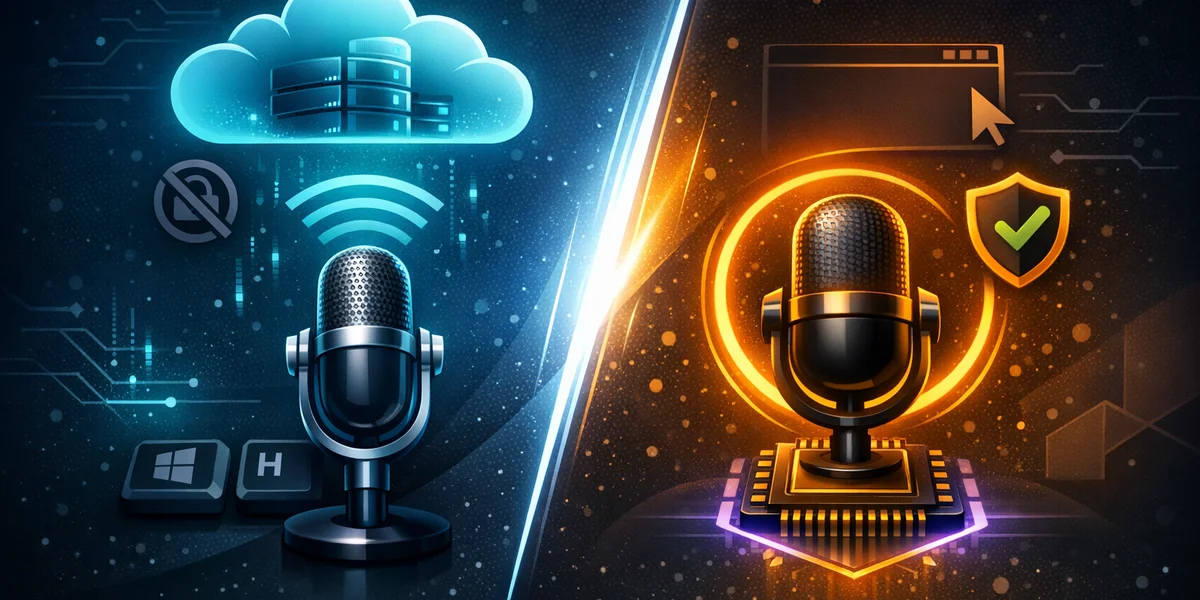
Unter Windows 11 wandelt die Spracheingabe (Win+H) Ihre gesprochenen Worte in jedem Textfeld mittels cloudbasierter Spracherkennung in Text um, während Voice Access es Ihnen ermöglicht, den gesamten PC per Sprache zu steuern — Apps öffnen, klicken und diktieren — und dabei geräteeigene Spracherkennung verwendet, die offline funktioniert. Verwenden Sie die Spracheingabe zum Schreiben; nutzen Sie Voice Access für die hands-free Steuerung. Es sind zwei eigenständige Tools, keine identischen Funktionen.
Einleitung
Wenn Sie nach Spracheingabe vs. Voice Access gesucht haben, sind Sie nicht allein — Windows 11 enthält zwei separate Sprachfunktionen mit überlappenden Namen, und der Diktat-Unterschied zwischen Voice Access und Spracheingabe verwirrt viele Nutzer. Beide können Sprache in Text umwandeln, wurden jedoch für unterschiedliche Aufgaben entwickelt. Das eine ist eine schnelle Schreibhilfe; das andere ist ein vollständiges Barrierefreiheitssystem für die Windows-Sprachsteuerung.
Dieser Leitfaden erklärt, was jedes Tool tatsächlich leistet, wie sie sich bei Datenschutz und Offline-Unterstützung unterscheiden, wann Sie welches verwenden sollten — und wo ein dediziertes Drittanbieter-Tool sinnvoll ist. Am Ende wissen Sie genau, welche integrierte Option zu Ihrem Workflow passt — und wann keine der beiden ausreicht.
Was ist die Spracheingabe unter Windows 11?
Die Spracheingabe ist die integrierte Diktatfunktion, die Ihre gesprochenen Worte in jedem bearbeitbaren Feld in Text umwandelt. Sie aktivieren sie mit dem Tastaturkurzbefehl Win+H, woraufhin eine kleine Symbolleiste erscheint, über die Sie in Word, Ihrem Browser, E-Mail oder einem Chat-Fenster diktieren können.
Entscheidend ist, dass die Spracheingabe auf Online-Spracherkennung basiert, die von Microsofts Azure Speech-Diensten betrieben wird. Das bedeutet: Sie benötigen ein funktionierendes Mikrofon und eine aktive Internetverbindung — Ihre Audiodaten verlassen das Gerät zur Transkription.
Wesentliche Merkmale der Spracheingabe:
- Aktivierung mit Win+H, funktioniert in jedem Textfeld
- Cloudbasiert (Azure) — erfordert Internet
- Unterstützt 50+ Sprachen mit automatischer Zeichensetzung
- Ausschließlich zum Schreiben konzipiert, nicht zur PC-Steuerung
Sprachdiktat bezeichnet den Prozess, gesprochene Worte mittels Spracherkennung in geschriebenen Text umzuwandeln. Die Spracheingabe ist Microsofts native Umsetzung genau dieses Konzepts unter Windows 11 — nicht mehr und nicht weniger.
Was ist Voice Access, und worin unterscheidet es sich vom Diktat?
Voice Access ist eine vollständige Barrierefreiheitsfunktion, mit der Sie Ihren gesamten PC per Sprache bedienen können — und darin liegt der entscheidende Unterschied zwischen Voice Access und Diktat. Während die Spracheingabe nur Text schreibt, kann Voice Access Apps öffnen und wechseln, Schaltflächen anklicken, scrollen, im Web navigieren und ebenfalls Text diktieren.
Voice Access verwendet moderne geräteeigene Spracherkennung und funktioniert daher auch ohne Internetverbindung, sobald es eingerichtet ist. Es ist ab Windows 11 Version 22H2 verfügbar und hat im September 2024 die ältere Windows-Spracherkennung (WSR) abgelöst.
Voice Access wurde primär für Menschen mit motorischen Einschränkungen entwickelt, steht jedoch jedem offen, der eine hands-free Windows-Sprachsteuerung wünscht. Weltweit leiden schätzungsweise 1,3 Milliarden Menschen — rund 16 % der Weltbevölkerung — unter einer erheblichen Beeinträchtigung, weshalb robuste Barrierefreiheits-Tools weit über eine einzelne Funktion hinaus wichtig sind.
Wann Voice Access seine Stärken zeigt
- Sie möchten den gesamten Computer ohne Maus oder Tastatur steuern
- Sie müssen offline arbeiten — aus Datenschutz- oder Konnektivitätsgründen
- Sie benötigen Zahlen-Overlays und Raster-Navigation zum Klicken auf Elemente
- Sie haben eine motorische Einschränkung oder erholen sich von einer Verletzung
Spracheingabe vs. Voice Access vs. Weesper: ein direkter Vergleich
Für reines Diktat sind die beiden Windows-Tools in der Genauigkeit vergleichbar; die eigentlichen Unterschiede liegen in Umfang, Datenschutz und Plattformunterstützung. Die folgende Tabelle vergleicht beide integrierten Optionen mit Weesper Neon Flow, einer dedizierten Offline-Diktat-App.
| Funktion | Spracheingabe (Win+H) | Voice Access | Weesper Neon Flow |
|---|---|---|---|
| Hauptzweck | Text diktieren | Vollständige PC-Sprachsteuerung | Professionelles Diktat |
| Offline-fähig | ❌ Cloud (Azure) | ✅ Geräteeigen | ✅ 100 % offline |
| Datenschutz (Audio bleibt lokal) | ❌ In die Cloud gesendet | ✅ Lokal | ✅ Nie übertragen |
| Apps & UI steuern | ❌ | ✅ | ❌ |
| Plattformen | Nur Windows | Nur Windows 11 | Windows + macOS |
| Sprachen | 50+ | Wachsende Liste | 50+ |
| Benutzerdefiniertes Vokabular / Prompts | ❌ | ❌ | ✅ |
| Preis | Kostenlos | Kostenlos | 5 €/Monat |
Das Muster ist eindeutig: Die integrierten Tools sind kostenlos und praktisch, aber jedes macht einen Kompromiss. Die Spracheingabe opfert den Datenschutz für Cloud-Genauigkeit; Voice Access hält Daten lokal, ist aber auf Windows beschränkt und befehlslastig. Ein dediziertes Tool kann Offline-Datenschutz mit diktat-optimierter Genauigkeit auf beiden Betriebssystemen kombinieren.
Wann sollten Sie Spracheingabe vs. Voice Access verwenden?
Wählen Sie nach der Aufgabe, nicht nach dem Namen. Wenn Sie nur schreiben möchten — E-Mails, Dokumente, Notizen — nutzen Sie die Spracheingabe mit Win+H. Wenn Sie Ihren PC hands-free bedienen oder aus Datenschutzgründen offline arbeiten müssen, verwenden Sie Voice Access.
Kurzentscheidungshilfe:
- Ich möchte nur Text diktieren und bin online → Spracheingabe (Win+H)
- Ich möchte meinen gesamten PC per Sprache steuern → Voice Access
- Ich benötige Diktat, das offline und privat bleibt → Voice Access oder eine dedizierte Offline-App
- Ich arbeite auf Windows und Mac, in mehreren Sprachen, mit Fachbegriffen → ein Drittanbieter-Tool wie Weesper
Eine ausführliche Anleitung zur Aktivierung beider Funktionen finden Sie in unserem vollständigen Windows 11 Sprachdiktat-Einrichtungshandbuch sowie in unserer Übersicht zur Windows 11 Diktiersymbolleiste und ihren Befehlen.
Wo die integrierten Tools für Profis an Grenzen stoßen
Beide Windows-Tools decken den Alltagsbedarf ab, aber Profis stoßen oft an drei Wände: Datenschutz, Genauigkeit bei Fachbegriffen und plattformübergreifende Konsistenz. Die Spracheingabe sendet Audiodaten in die Cloud — für Anwälte, Ärzte und Berater, die vertrauliches Material bearbeiten, ist das keine Option.
Dauerhaftes Tippen ist zudem ein ernstes Gesundheitsthema — Forschungsarbeiten zu Bürotätigkeiten belegen reduzierte Tippausdauer und Belastungen der oberen Extremitäten, was einer der Gründe ist, warum die Nutzung von Spracheingabe kontinuierlich zunimmt. Doch Menschen, die aus gesundheitlichen Gründen auf Diktat umsteigen, brauchen ein Tool, das täglich präzise und zuverlässig funktioniert — nicht nur gelegentlich praktisch ist.
Hier bietet Weesper Neon Flow einen dritten Weg. Es läuft 100 % offline auf Basis von Whisper-Modellen, sodass Ihre Sprachdaten das Gerät nie verlassen — und kombiniert den Datenschutz von Voice Access mit Diktatgenauigkeit und benutzerdefinierten Prompts für professionelles Vokabular. Es funktioniert zudem auf Windows und macOS gleichzeitig — was keines der Microsoft-Tools leistet.
Wenn Datenschutz Ihr Hauptgrund für den Offline-Betrieb ist, erklärt unser Leitfaden zu Offline-Sprachdiktat und Datenschutz, warum lokale Verarbeitung entscheidend ist. Sie können Weesper auch kostenlos 15 Tage lang testen und es direkt mit den integrierten Tools vergleichen.
Wenn Ihr Windows-11-Rechner eigentlich eine Citrix- oder RDP-Sitzung auf einen entfernten Firmen-Desktop ist, sind weder Spracheingabe noch Voice Access dafür ausgelegt — unser DictaFlow-Test stellt ein Tool vor, das speziell für das Diktieren in abgeschotteten virtuellen Desktops entwickelt wurde.
Wenn Sie unter Windows programmieren und statt eines rein lokalen Tools eine Cloud-Option mit Bildschirm-Kontexterkennung suchen, beschreibt unser WhisperTyping-Test den OCR-gestützten Ansatz und den Vergleich mit Offline-Diktat.
Schnelle Entscheidungshilfe
Die Entscheidung zwischen Windows-Sprachsteuerung und Diktat hängt von Ihrer Absicht ab. Für kostenloses, gelegentliches Schreiben mit Internetzugang ist die Spracheingabe gut geeignet. Für kostenlose, hands-free Windows-Sprachsteuerung, die offline funktioniert, ist Voice Access die bessere integrierte Wahl.
Wenn Sie jedoch Diktat benötigen, das von Haus aus datenschutzfreundlich ist, Fachterminologie präzise verarbeitet und konsistent auf Windows und Mac läuft, ist eine dedizierte App den kleinen monatlichen Preis wert. Wenn Sie noch zwischen den Optionen abwägen, vergleicht unser Leitfaden zur Auswahl von Sprachdiktat-Software zehn Kriterien und acht Tools im direkten Gegenüberstellung.
Fazit
Spracheingabe und Voice Access sind nicht dasselbe: Die Spracheingabe ist cloudbasiertes Diktat zum Schreiben, während Voice Access die geräteeigene, offline-fähige Steuerung Ihres gesamten PCs ermöglicht. Für den gelegentlichen Gebrauch sind die integrierten Tools ein guter kostenloser Einstieg. Profis, die Offline-Datenschutz, Präzision bei Fachbegriffen und plattformübergreifende Unterstützung benötigen, werden sie jedoch schnell hinter sich lassen.
Bereit, privat auf Windows und Mac zu diktieren? Testen Sie Weesper Neon Flow kostenlos für 15 Tage oder besuchen Sie unser Hilfezentrum, um zu erfahren, wie Offline-Diktat in Ihren Workflow passt.