

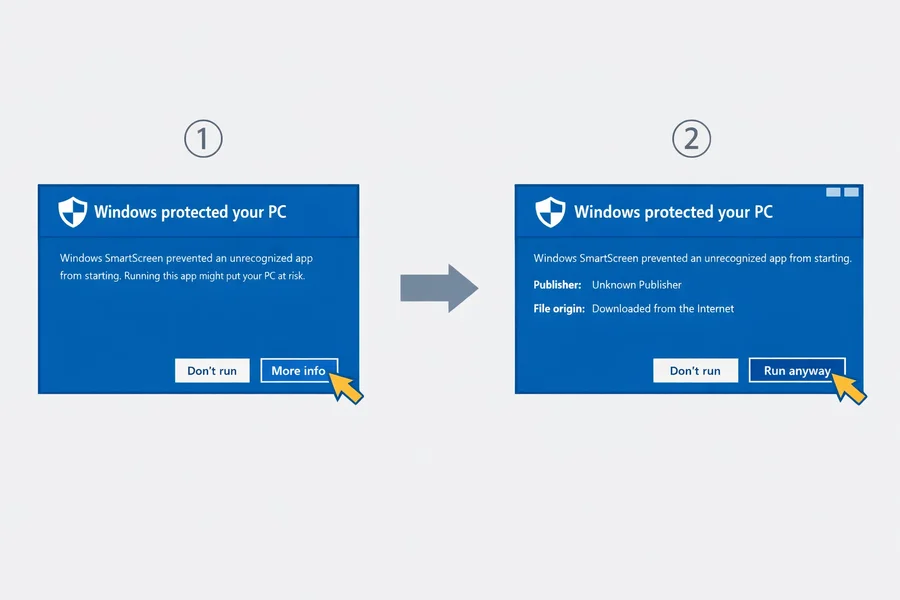
Cosa vedrete
Quando si esegue il programma di installazione di Weesper Neon Flow per la prima volta, Windows potrebbe visualizzare una schermata di avviso blu con il messaggio:
“Windows protected your PC”
Microsoft Defender SmartScreen prevented an unrecognized app from starting. Running this app might put your PC at risk.
Questo è il filtro Windows SmartScreen — una funzione di sicurezza integrata che segnala le applicazioni che non ha ancora incontrato. Non è un avviso di virus o malware.
Perché appare questo avviso
Windows SmartScreen funziona con un sistema di reputazione. Tiene traccia di quanti utenti hanno scaricato e installato una determinata applicazione:
- App ben note (milioni di download) → Nessun avviso
- App più recenti (in costruzione di reputazione) → Avviso blu → Qui si trova attualmente Weesper Neon Flow
- Minacce note (malware segnalato) → Avviso rosso e blocco
Anche se Weesper Neon Flow è firmato digitalmente con un certificato di firma del codice verificato, SmartScreen richiede un volume aggiuntivo di download prima di fidarsi completamente di qualsiasi nuova applicazione. Questo è standard per tutti gli editori di software indipendenti — non è specifico di Weesper Neon Flow.
Come procedere — passo dopo passo
Passo 1: Fare clic su « More info »
Nella schermata di avviso blu di SmartScreen, cercare il collegamento testuale « More info » sotto il messaggio di avviso. Fare clic su di esso.
Appariranno ulteriori dettagli, incluso il nome dell’app («Weesper-Neon-Flow-Windows-x64.msi») e le informazioni sull’editore.
Passo 2: Fare clic su « Run anyway »
Dopo aver fatto clic su « More info », in fondo alla finestra di dialogo appare il pulsante « Run anyway ». Fare clic su di esso per procedere.
Il programma di installazione si avvierà normalmente da questo punto.
Passo 3: Completare l’installazione
Seguire la procedura guidata come descritto nella nostra guida all’installazione. Il resto del processo è standard.
Metodo alternativo: sbloccare tramite le proprietà del file
Se si preferisce, è possibile sbloccare il programma di installazione prima di eseguirlo:
- Fare clic con il tasto destro sul file del programma di installazione scaricato in Esplora file
- Selezionare “Properties”
- Nella scheda “General”, cercare la sezione «Security» in fondo
- Spuntare la casella “Unblock”
- Fare clic su Apply, poi su OK
- Ora fare doppio clic sul programma di installazione — SmartScreen non apparirà
Weesper Neon Flow è sicuro?
Assolutamente. Ecco perché potete fidarvi del programma di installazione:
- Firmato digitalmente — Il programma di installazione è firmato con un certificato di firma del codice verificato. È possibile verificarlo facendo clic con il tasto destro sul file → “Properties” → “Digital Signatures”
- Ospitato su GitHub — Il programma di installazione è distribuito tramite GitHub Releases, una piattaforma affidabile utilizzata da milioni di sviluppatori
- Nessuna raccolta di dati — Weesper Neon Flow elabora la voce localmente sul dispositivo. Nessun dato audio viene inviato a server esterni per la dettatura
- Usato dai professionisti — Medici, avvocati, giornalisti e professionisti aziendali si affidano quotidianamente a Weesper Neon Flow
Questo avviso è temporaneo
Man mano che più utenti scaricano e installano Weesper Neon Flow, il punteggio di reputazione di SmartScreen aumenterà automaticamente. Con il tempo, l’avviso non apparirà più per le nuove installazioni. Questa è una fase normale per qualsiasi nuova applicazione Windows pubblicata di recente.
Serve ulteriore assistenza?
Se si riscontra un avviso o un errore diverso durante l’installazione, contattare il nostro team di supporto.
Guide correlate
- Come installare Weesper Neon Flow — Guida completa all’installazione per macOS e Windows
- Requisiti di sistema — Verifica la compatibilità hardware e del sistema operativo
- Microfono non rilevato — Risolvi i problemi del microfono dopo l’installazione