

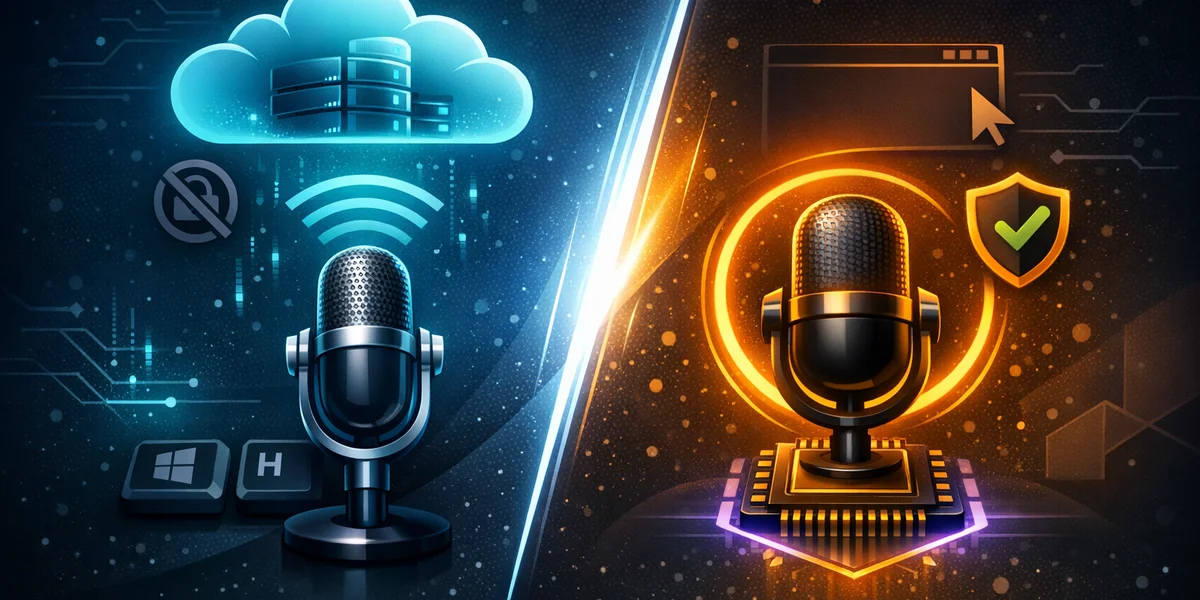
Sur Windows 11, la saisie vocale (Win+H) convertit votre parole en texte dans n’importe quel champ de saisie via la reconnaissance vocale cloud, tandis que Voice Access vous permet de contrôler l’intégralité du PC par la voix — ouvrir des applications, cliquer, dicter — grâce à une reconnaissance sur l’appareil qui fonctionne hors ligne. Utilisez la saisie vocale pour écrire ; utilisez Voice Access pour le contrôle mains-libres. Ce sont deux outils distincts, pas la même fonctionnalité.
Introduction
Si vous avez recherché saisie vocale vs Voice Access, vous n’êtes pas seul·e : Windows 11 intègre deux fonctionnalités vocales distinctes aux noms proches, et la différence de dictée entre Voice Access et la saisie vocale perturbe de nombreux utilisateurs. Toutes deux peuvent convertir la parole en texte, mais elles ont été conçues pour des tâches différentes. L’une est une aide rapide à l’écriture ; l’autre est un système d’accessibilité complet pour le contrôle vocal de Windows.
Ce guide explique ce que fait chaque outil, comment ils diffèrent en matière de confidentialité et de prise en charge hors ligne, quand choisir l’un ou l’autre, et où un outil tiers dédié s’impose. À la fin, vous saurez exactement quelle option intégrée correspond à votre flux de travail — et quand aucune des deux ne suffit.
Qu’est-ce que la saisie vocale sur Windows 11 ?
La saisie vocale est la fonctionnalité de dictée intégrée qui convertit vos mots en texte dans n’importe quel champ éditable. Elle s’active avec le raccourci clavier Win+H, et une petite barre d’outils apparaît pour vous permettre de dicter dans Word, votre navigateur, votre messagerie ou une fenêtre de discussion.
Point crucial : la saisie vocale repose sur la reconnaissance vocale en ligne, propulsée par les services Azure Speech de Microsoft. Elle nécessite donc un microphone fonctionnel et une connexion internet active — votre audio quitte votre appareil pour être transcrit.
Caractéristiques principales de la saisie vocale :
- Activée via Win+H, fonctionne dans n’importe quel champ de texte
- Basée sur le cloud (Azure) — nécessite internet
- Prend en charge 50 + langues avec ponctuation automatique
- Conçue uniquement pour l’écriture, pas pour contrôler le PC
La dictée vocale désigne le processus de conversion de la parole en texte écrit par reconnaissance vocale. La saisie vocale est l’implémentation native de Windows 11 exactement pour cela — rien de plus, rien de moins.
Qu’est-ce que Voice Access, et en quoi diffère-t-il de la dictée ?
Voice Access est une fonctionnalité d’accessibilité complète qui vous permet d’utiliser l’intégralité de votre PC par la voix — c’est là la différence fondamentale entre Voice Access et la dictée. Là où la saisie vocale se limite à écrire du texte, Voice Access peut ouvrir des applications, basculer entre elles, cliquer sur des boutons, faire défiler, naviguer sur le web et dicter du texte en plus.
Voice Access utilise la reconnaissance vocale moderne sur l’appareil, ce qui lui permet de fonctionner même sans connexion internet une fois configuré. Il est disponible à partir de Windows 11 version 22H2 et a remplacé l’ancienne fonctionnalité Windows Speech Recognition (WSR) en septembre 2024.
Voice Access a été conçu en premier lieu pour les personnes ayant des handicaps moteurs, mais quiconque souhaite un contrôle vocal mains-libres de Windows peut l’utiliser. À l’échelle mondiale, environ 1,3 milliard de personnes — soit 16 % de la population mondiale — vivent avec un handicap significatif, ce qui illustre l’importance d’outils d’accessibilité robustes bien au-delà d’une simple fonctionnalité.
Quand Voice Access est-il le meilleur choix ?
- Vous souhaitez contrôler l’ordinateur entier sans souris ni clavier
- Vous devez travailler hors ligne pour des raisons de confidentialité ou de connectivité
- Vous utilisez les superpositions de numéros et la navigation par grille pour cliquer sur des éléments
- Vous avez un handicap moteur ou êtes en rééducation après une blessure
Saisie vocale vs Voice Access vs Weesper : comparaison côte à côte
Pour la dictée pure, les deux outils Windows sont proches en précision ; les vraies différences portent sur le périmètre d’action, la confidentialité et la compatibilité multiplateforme. Le tableau ci-dessous compare les deux options intégrées avec Weesper Neon Flow, une application de dictée offline dédiée.
| Fonctionnalité | Saisie vocale (Win+H) | Voice Access | Weesper Neon Flow |
|---|---|---|---|
| Objectif principal | Dicter du texte | Contrôle vocal complet du PC | Dictée professionnelle |
| Fonctionne hors ligne | ❌ Cloud (Azure) | ✅ Sur l’appareil | ✅ 100 % offline |
| Confidentialité (audio local) | ❌ Envoyé dans le cloud | ✅ Local | ✅ Jamais transmis |
| Contrôle des apps et de l’interface | ❌ | ✅ | ❌ |
| Plateformes | Windows uniquement | Windows 11 uniquement | Windows + macOS |
| Langues | 50 + | Liste croissante | 50 + |
| Vocabulaire personnalisé / prompts | ❌ | ❌ | ✅ |
| Prix | Gratuit | Gratuit | 5 €/mois |
Le constat est clair : les outils intégrés sont gratuits et pratiques, mais chacun implique un compromis. La saisie vocale sacrifie la confidentialité au profit de la précision cloud ; Voice Access conserve les données en local, mais est limité à Windows et orienté commandes vocales. Un outil dédié peut combiner confidentialité offline et précision axée sur la dictée sur les deux systèmes d’exploitation.
Quand utiliser la saisie vocale plutôt que Voice Access ?
Choisissez en fonction de la tâche, pas du nom. Si vous avez uniquement besoin d’écrire — e-mails, documents, notes — utilisez la saisie vocale avec Win+H. Si vous devez utiliser votre PC mains-libres ou travailler hors ligne pour des raisons de confidentialité, utilisez Voice Access.
Guide de décision rapide :
- Je veux juste dicter du texte et je suis connecté → Saisie vocale (Win+H)
- Je veux contrôler tout mon PC par la voix → Voice Access
- J’ai besoin d’une dictée offline et privée → Voice Access, ou une application offline dédiée
- Je travaille sur Windows et Mac, en plusieurs langues, avec des termes spécialisés → un outil tiers comme Weesper
Pour un guide complet sur l’activation de l’une ou l’autre de ces fonctionnalités, consultez notre guide complet de configuration de la dictée vocale Windows 11, ainsi que notre présentation de la barre d’outils de dictée Windows 11 et ses commandes.
Les limites des outils intégrés pour les professionnels
Les deux outils Windows couvrent les besoins du quotidien, mais les professionnels se heurtent souvent à trois obstacles : la confidentialité, la précision sur les termes spécialisés et la cohérence multiplateforme. La saisie vocale envoie l’audio dans le cloud, ce qui est rédhibitoire pour les avocats, les médecins et les consultants qui traitent des données confidentielles.
La frappe prolongée est également un vrai problème de santé — des recherches sur les travailleurs intensifs au clavier documentent une endurance réduite à la frappe et des tensions aux membres supérieurs, ce qui explique en partie la progression de l’adoption de la saisie vocale. Mais ceux qui font ce choix pour des raisons de santé ont besoin d’un outil précis et fiable au quotidien, pas seulement pratique.
C’est là que Weesper Neon Flow offre une troisième voie. Il fonctionne 100 % offline grâce à des modèles basés sur Whisper, donc vos données vocales ne quittent jamais votre appareil — combinant la confidentialité de Voice Access avec la précision de la dictée et des prompts personnalisés pour le vocabulaire professionnel. Il fonctionne également sur Windows et macOS, ce qu’aucun outil Microsoft ne propose.
Si la confidentialité est votre principale raison de passer à l’offline, notre guide sur la dictée vocale hors ligne et la protection des données explique précisément pourquoi le traitement local est important. Vous pouvez aussi télécharger Weesper pour un essai gratuit de 15 jours et le comparer directement aux outils intégrés.
Si votre poste Windows 11 est en réalité une session Citrix ou RDP vers un bureau distant d’entreprise, ni la saisie vocale ni Voice Access ne sont conçus pour ce contexte — notre avis sur DictaFlow couvre un outil pensé spécifiquement pour dicter dans des bureaux virtuels verrouillés.
Si vous codez sous Windows et cherchez une option cloud avec lecture contextuelle de l’écran plutôt qu’un outil entièrement local, notre avis WhisperTyping détaille son approche assistée par OCR et sa comparaison avec la dictée hors ligne.
Comment décider rapidement
La décision entre Voice Access et la saisie vocale se résume à l’intention. Pour une écriture occasionnelle et gratuite avec accès internet, la saisie vocale convient parfaitement. Pour un contrôle vocal Windows mains-libres et gratuit fonctionnant hors ligne, Voice Access est le meilleur choix intégré.
Mais si vous avez besoin d’une dictée privée par conception, précise avec la terminologie spécialisée, et cohérente sur Windows et Mac, une application dédiée vaut le petit coût mensuel. Si vous pesez encore vos options, notre guide pour choisir un logiciel de dictée vocale passe en revue dix critères et compare huit outils côte à côte.
Conclusion
La saisie vocale et Voice Access ne sont pas la même chose : la saisie vocale est une dictée cloud pour l’écriture, tandis que Voice Access est un contrôle offline sur l’appareil de tout votre PC. Pour un usage occasionnel, les outils intégrés constituent un excellent point de départ gratuit. Mais les professionnels qui ont besoin de confidentialité offline, de précision sur les termes spécialisés et d’une compatibilité multiplateforme en feront vite le tour.
Prêt·e à dicter en toute confidentialité sur Windows et Mac ? Essayez Weesper Neon Flow gratuitement pendant 15 jours, ou parcourez notre Centre d’aide pour découvrir comment la dictée offline s’intègre à votre flux de travail.