

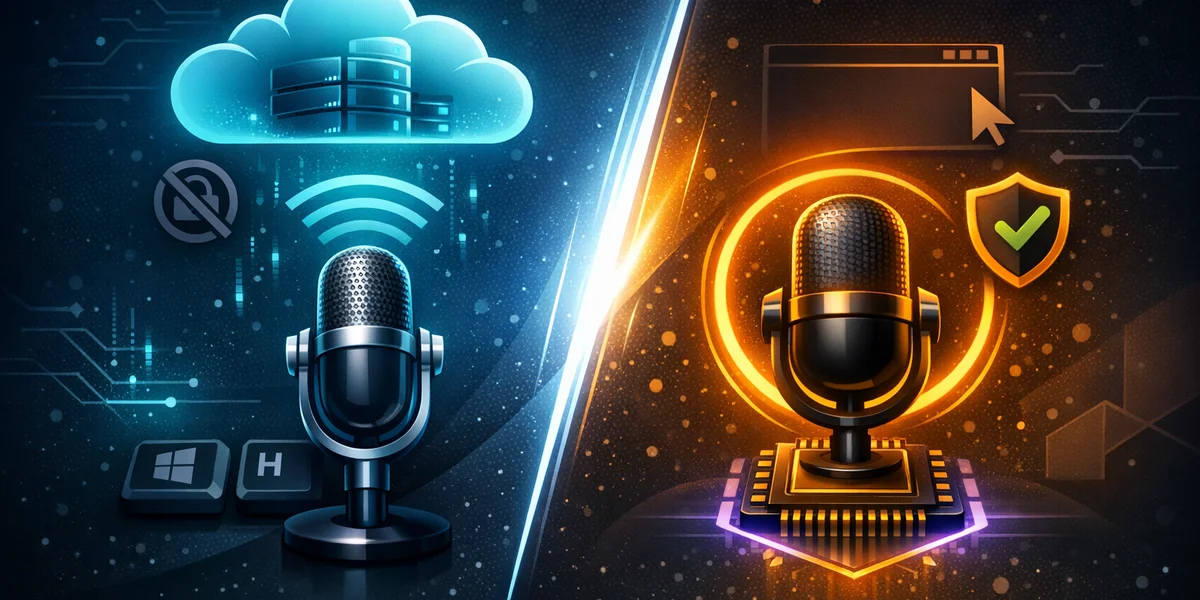
No Windows 11, a digitação por voz (Win+H) converte sua fala em texto em qualquer campo de texto usando reconhecimento de fala na nuvem, enquanto o Voice Access permite controlar o PC inteiro por voz — abrir aplicativos, clicar e ditar — usando reconhecimento local que funciona offline. Use a digitação por voz para escrever; use o Voice Access para controle sem as mãos. São duas ferramentas distintas, não o mesmo recurso.
Introdução
Se você pesquisou digitação por voz vs Voice Access, não está sozinho — o Windows 11 inclui dois recursos de voz separados com nomes parecidos, e a diferença de ditado entre Voice Access e digitação por voz confunde muitos usuários. Ambos convertem fala em texto, mas foram criados para finalidades diferentes. Um é um auxílio rápido para escrita; o outro é um sistema completo de acessibilidade para controle por voz no Windows.
Este guia explica o que cada ferramenta realmente faz, como se diferenciam em privacidade e suporte offline, quando escolher cada uma e onde um aplicativo dedicado de terceiros se encaixa. Ao final, você saberá exatamente qual opção integrada combina com o seu fluxo de trabalho — e quando nenhuma delas é suficiente.
O que é a digitação por voz no Windows 11?
A digitação por voz é o recurso de ditado integrado que converte suas palavras faladas em texto em qualquer campo editável. Você a ativa com o atalho de teclado Win+H, e uma pequena barra de ferramentas aparece para que você possa ditar no Word, no navegador, em e-mails ou em uma caixa de chat.
Importante: a digitação por voz depende de reconhecimento de fala online baseado nos serviços Azure Speech da Microsoft. Isso significa que ela precisa de um microfone funcionando e de uma conexão com a internet — seu áudio sai do dispositivo para ser transcrito.
Características principais da digitação por voz:
- Ativada com Win+H, funciona em qualquer campo de texto
- Baseada na nuvem (Azure) — exige internet
- Suporta mais de 50 idiomas com pontuação automática
- Projetada exclusivamente para escrita, não para controlar o PC
Ditado por voz é o processo de converter palavras faladas em texto escrito usando reconhecimento de fala. A digitação por voz é a implementação nativa do Windows 11 exatamente disso — nada mais, nada menos.
O que é o Voice Access e como ele se diferencia do ditado?
O Voice Access é um recurso completo de acessibilidade que permite operar o PC inteiro por voz — e essa é a principal diferença entre Voice Access e ditado. Enquanto a digitação por voz apenas escreve texto, o Voice Access pode abrir e alternar entre aplicativos, clicar em botões, rolar a tela, navegar na web e também ditar texto.
O Voice Access usa reconhecimento de fala moderno e local, portanto funciona mesmo sem conexão com a internet após a configuração. Ele está disponível no Windows 11 versão 22H2 e posterior, e substituiu o antigo Windows Speech Recognition (WSR) em setembro de 2024.
O Voice Access foi criado primeiramente para pessoas com deficiências motoras, mas qualquer pessoa que queira controle por voz no Windows sem usar as mãos pode utilizá-lo. Globalmente, estima-se que 1,3 bilhão de pessoas — cerca de 16% da população mundial — vivem com alguma deficiência significativa, o que evidencia a importância de ferramentas de acessibilidade robustas muito além de um único recurso.
Quando o Voice Access se destaca
- Você quer controlar o computador inteiro sem mouse ou teclado
- Você precisa trabalhar offline por razões de privacidade ou conectividade
- Você depende de sobreposições de números e navegação por grade para clicar em itens
- Você tem uma deficiência motora ou está se recuperando de uma lesão
Digitação por voz vs Voice Access vs Weesper: comparação lado a lado
Para ditado puro, as duas ferramentas do Windows têm precisão semelhante; as diferenças reais estão no escopo, na privacidade e no suporte a plataformas. A tabela abaixo compara ambas as opções integradas com o Weesper Neon Flow, um aplicativo de ditado offline dedicado.
| Recurso | Digitação por Voz (Win+H) | Voice Access | Weesper Neon Flow |
|---|---|---|---|
| Finalidade principal | Ditar texto | Controle por voz do PC | Ditado profissional |
| Funciona offline | ❌ Nuvem (Azure) | ✅ Local | ✅ 100% offline |
| Privacidade (áudio permanece local) | ❌ Enviado para a nuvem | ✅ Local | ✅ Nunca transmitido |
| Controla apps e interface | ❌ | ✅ | ❌ |
| Plataformas | Somente Windows | Somente Windows 11 | Windows + macOS |
| Idiomas | 50+ | Lista crescente | 50+ |
| Vocabulário personalizado / prompts | ❌ | ❌ | ✅ |
| Preço | Gratuito | Gratuito | 5€/mês |
O padrão é claro: as ferramentas integradas são gratuitas e convenientes, mas cada uma faz uma concessão. A digitação por voz sacrifica a privacidade em favor da precisão na nuvem; o Voice Access mantém os dados locais, mas é exclusivo do Windows e orientado a comandos. Uma ferramenta dedicada pode combinar privacidade offline com precisão focada em ditado nos dois sistemas operacionais.
Quando usar a digitação por voz vs o Voice Access?
Escolha com base na tarefa, não no nome. Se você só precisa escrever — e-mails, documentos, notas — use a digitação por voz com Win+H. Se precisar operar o PC sem as mãos ou trabalhar offline por privacidade, use o Voice Access.
Guia de decisão rápida:
- Quero apenas ditar texto e estou online → Digitação por voz (Win+H)
- Quero controlar o PC inteiro por voz → Voice Access
- Preciso de ditado offline e com privacidade → Voice Access, ou um aplicativo offline dedicado
- Trabalho no Windows e no Mac, em vários idiomas, com termos especializados → uma ferramenta de terceiros como o Weesper
Para um guia detalhado sobre como ativar cada recurso, veja nosso guia completo de configuração de ditado por voz no Windows 11 e nossa análise da barra de ferramentas de ditado do Windows 11 e seus comandos.
Onde as ferramentas integradas ficam aquém para profissionais
Ambas as ferramentas do Windows cobrem necessidades cotidianas, mas profissionais frequentemente esbarram em três obstáculos: privacidade, precisão com termos especializados e consistência entre plataformas. A digitação por voz envia o áudio para a nuvem, o que é inaceitável para advogados, médicos e consultores que lidam com material confidencial.
Digitar por longos períodos também é uma preocupação real de saúde — pesquisas sobre trabalhadores que usam teclado documentam redução na resistência de digitação e tensão nos membros superiores, o que em parte explica o crescimento contínuo da adoção de entrada por voz. Mas quem faz a transição por razões de saúde precisa de uma ferramenta precisa e confiável todos os dias, não apenas conveniente.
É aqui que o Weesper Neon Flow oferece um terceiro caminho. Ele funciona 100% offline usando modelos baseados em Whisper, de modo que seus dados de voz nunca saem do dispositivo — combinando a privacidade do Voice Access com a precisão do ditado e prompts personalizados para vocabulário profissional. Ele também funciona no Windows e no macOS, o que nenhuma ferramenta da Microsoft oferece.
Se a privacidade é o principal motivo para usar o modo offline, nosso guia sobre ditado por voz offline e privacidade de dados explica exatamente por que o processamento local é importante. Você também pode baixar o Weesper para um teste gratuito de 15 dias e compará-lo diretamente com as ferramentas integradas.
Se o seu computador Windows 11 é na verdade uma sessão Citrix ou RDP para uma área de trabalho corporativa remota, nem a digitação por voz nem o Voice Access foram feitos para esse cenário — nossa análise do DictaFlow mostra uma ferramenta criada especificamente para ditar dentro de áreas de trabalho virtuais bloqueadas.
Se você programa no Windows e quer uma opção em nuvem com leitura contextual da tela em vez de uma ferramenta totalmente local, nossa análise do WhisperTyping detalha essa abordagem assistida por OCR e a comparação com o ditado offline.
Como decidir rapidamente
A decisão entre Voice Access e digitação por voz resume-se à intenção. Para escrita gratuita e ocasional com acesso à internet, a digitação por voz é suficiente. Para controle por voz no Windows gratuito e sem as mãos que funciona offline, o Voice Access é a melhor opção integrada.
Mas se você precisar de ditado privado por design, preciso com terminologia especializada e consistente entre Windows e Mac, um aplicativo dedicado vale o pequeno custo mensal. Se ainda estiver avaliando as opções, nosso guia para escolher software de ditado por voz analisa dez critérios e compara oito ferramentas lado a lado.
Conclusão
A digitação por voz e o Voice Access não são a mesma coisa: a digitação por voz é um ditado baseado na nuvem para escrita, enquanto o Voice Access é um controle local do PC inteiro, offline e por voz. Para uso casual, as ferramentas integradas são um ótimo ponto de partida gratuito. Mas profissionais que precisam de privacidade offline, precisão com termos especializados e suporte entre plataformas logo vão perceber suas limitações.
Pronto para ditar com privacidade no Windows e no Mac? Experimente o Weesper Neon Flow gratuitamente por 15 dias ou acesse nossa Central de Ajuda para entender como o ditado offline se encaixa no seu fluxo de trabalho.