

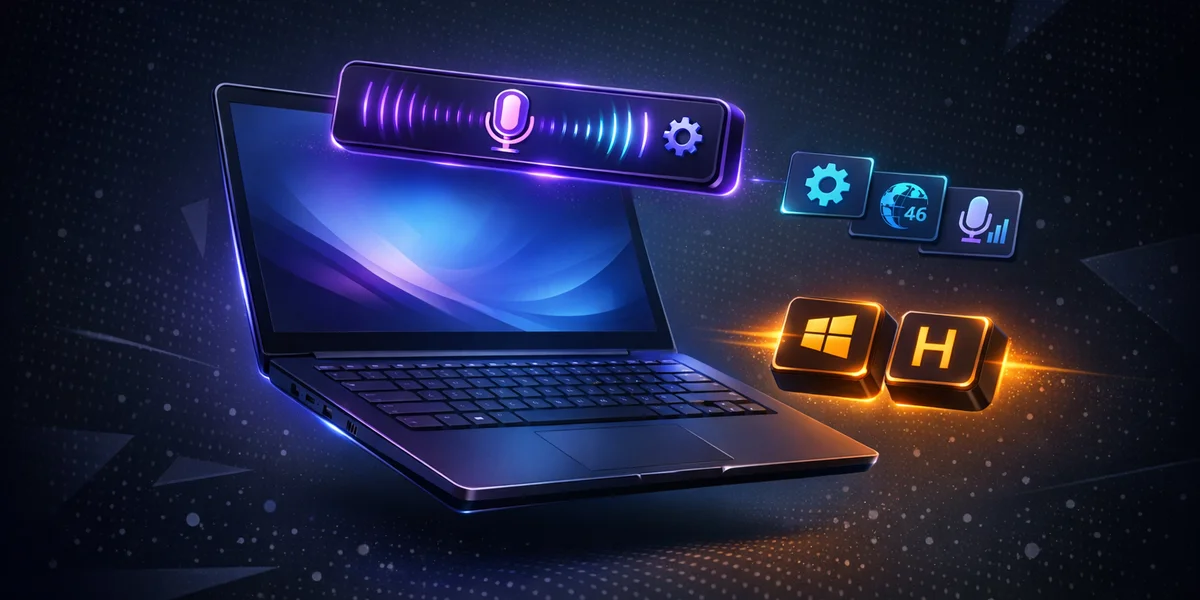
La barra strumenti dettatura di Windows 11 è il piccolo pannello flottante che si apre premendo Windows + H in qualsiasi campo di testo. Converte il parlato in testo utilizzando i modelli vocali cloud Azure di Microsoft, supporta 46 lingue e include la punteggiatura automatica, comandi vocali e (sui Copilot+ PC) una nuova modalità Fluid Dictation. Per utilizzarla offline, con vocabolario personalizzato o oltre l’elenco lingue di Microsoft, è necessaria un’alternativa di terze parti come Weesper Neon Flow.
Questa guida completa 2026 illustra ogni funzione della barra strumenti dettatura di Windows 11 — come aprirla, configurarla, usare i comandi vocali e installare lingue aggiuntive — e spiega esattamente dove lo strumento nativo mostra i propri limiti nei flussi di lavoro professionali. Che tu stia dettando un’email, redigendo un documento Word o scrivendo commenti al codice, la barra Win+H può far risparmiare tempo nella digitazione, purché tu ne comprenda i limiti.
Come si apre la barra strumenti dettatura di Windows 11?
Premi tasto logo Windows + H in qualsiasi campo di testo per aprire la barra strumenti dettatura di Windows 11. La barra appare come un piccolo pannello flottante nella parte superiore dello schermo, con un’icona del microfono al centro e un’icona di impostazioni a destra. Fai clic sul microfono (o attendi brevemente) per iniziare a dettare; fai di nuovo clic o di’ «smetti di ascoltare» per mettere in pausa.
La scorciatoia funziona a livello di sistema:
- Microsoft 365 (Word, Outlook, OneNote, Teams)
- Browser (Edge, Chrome, Firefox) — qualsiasi campo di input o area contenteditable
- Blocco note, WordPad e Posta
- Applicazioni personalizzate che accettano input di testo Windows standard
Se Windows + H non fa nulla, le cause più comuni sono un pacchetto lingua per il riconoscimento vocale mancante, un conflitto con il tasto Fn su notebook (HP EliteBook, Dell Latitude, Lenovo ThinkPad) o un’utilità di scelta rapida del produttore che intercetta la combinazione. Installa il pacchetto lingua in Impostazioni > Data/ora e lingua > Voce e disabilita le utilità OEM in conflitto come HP Quick Launch o Dell SupportAssist.
Quali impostazioni offre la barra strumenti dettatura di Windows 11?
La barra strumenti dettatura di Windows 11 espone cinque impostazioni accessibili dall’icona dell’ingranaggio. Fai clic sull’ingranaggio a destra della barra per visualizzarle.
| Impostazione | Funzione | Predefinito |
|---|---|---|
| Punteggiatura automatica | Inserisce punti, virgole e punti interrogativi dal contesto del parlato | Disattivata |
| Launcher Digitazione Vocale | Mostra un pulsante di avvio rapido ogni volta che si seleziona un campo di testo | Disattivato |
| Filtra volgarità | Sostituisce le parole esplicite con asterischi | Attivato |
| Microfono predefinito | Seleziona quale dispositivo di input audio utilizzare | Predefinito di sistema |
| Tempo di attesa prima dell’azione | Regola la pausa prima dell’esecuzione di un comando vocale (introdotto a febbraio 2026) | Standard |
La maggior parte degli utenti dovrebbe attivare subito la Punteggiatura Automatica — senza di essa occorre dettare ogni punto e virgola manualmente, il che interrompe il flusso del parlato. Il Launcher Digitazione Vocale è utile per flussi di lavoro senza utilizzo delle mani, ma può ingombrare lo schermo se si cambiano frequentemente i contesti. Il cursore Tempo di attesa, introdotto all’inizio del 2026, aiuta gli utenti che parlano lentamente o fanno pause frequenti a dettare senza che i comandi si attivino prematuramente.
Dove installare o cambiare la lingua di dettatura
La barra trascrive nella lingua di visualizzazione attiva. Per aggiungere una nuova lingua di dettatura:
- Apri Impostazioni > Data/ora e lingua > Lingua e area geografica
- Fai clic su Aggiungi una lingua e scegli la lingua di destinazione
- Dopo l’installazione, apri Impostazioni > Data/ora e lingua > Voce e verifica che il pacchetto di riconoscimento vocale sia installato
- Cambia la lingua attiva in qualsiasi momento con Windows + Barra spaziatrice
Quali comandi vocali funzionano nella barra strumenti dettatura di Windows 11?
La barra supporta oltre 30 comandi vocali raggruppati in azioni di modifica, punteggiatura e controllo della dettatura. Questi comandi funzionano in qualsiasi lingua con un pacchetto di riconoscimento installato, sebbene la formulazione esatta sia localizzata.
Comandi di modifica:
- «Elimina quello» — rimuove l’ultima frase pronunciata
- «Elimina parola» — rimuove l’ultima parola
- «Seleziona quello» — seleziona il testo dettato più di recente
- «Smetti di ascoltare» — mette in pausa la barra senza chiuderla
Comandi di punteggiatura (quando la Punteggiatura Automatica è disattivata):
- «Punto» — inserisce
. - «Virgola» — inserisce
, - «Punto interrogativo» — inserisce
? - «Nuova riga» — inserisce un’interruzione di riga
- «Nuovo paragrafo» — inserisce un’interruzione di paragrafo
Sono disponibili anche comandi di formattazione per simboli di valuta, parentesi e virgolette, ma variano in base alle impostazioni locali. Microsoft mantiene l’elenco completo per lingua nella pagina di supporto ufficiale Usa la digitazione vocale (collegata nelle fonti in fondo).
Barra strumenti dettatura Windows 11 vs Weesper Neon Flow: quale fa al caso tuo?
La barra strumenti dettatura di Windows 11 è gratuita, nativa e sufficiente per la dettatura occasionale in qualsiasi campo di testo. Non è pensata per un uso professionale continuato, per lavori sensibili alla privacy o per ambienti senza una connessione Internet affidabile. Weesper Neon Flow mira esattamente a colmare questo divario — offline, locale, personalizzabile e multilingue senza scaricare pacchetti lingua.
| Funzione | Barra Dettatura Windows 11 (Win+H) | Weesper Neon Flow |
|---|---|---|
| Prezzo | Gratuito | 5 EUR / mese |
| Elaborazione | Cloud (Microsoft Azure) | 100% on-device |
| Internet richiesto | Sì (obbligatorio) | No |
| Lingue | 46 (con download pacchetto lingua) | 50+ (integrato) |
| Vocabolario personalizzato | Nessuno | Sì (prompt personalizzati) |
| Punteggiatura | Automatica + comandi vocali | Automatica + riscrittura IA |
| Fluid Dictation / riscrittura IA | Solo Copilot+ PC | Tutti i PC |
| Privacy | Audio inviato a Microsoft Azure | Audio mai fuori dal dispositivo |
| Funziona su macOS | No | Sì (accelerazione Metal) |
| Accelerazione GPU | NPU solo su Copilot+ PC | CUDA (Windows) + Metal (Mac) |
Per gli utenti che dettano contenuti non sensibili su un Copilot+ PC con Wi-Fi stabile, la barra nativa è eccellente. Per medici, avvocati, giornalisti e sviluppatori che gestiscono materiale riservato, il requisito cloud è inaccettabile — una singola sessione di dettatura può trasmettere migliaia di parole di dati dei clienti a un server di terze parti.
Quali sono i limiti della barra strumenti dettatura di Windows 11?
La barra nativa presenta quattro limitazioni strutturali che riguardano gli utenti professionali. Ognuna è una scelta progettuale deliberata di Microsoft piuttosto che un bug, quindi le soluzioni alternative sono limitate.
1. Connessione Internet obbligatoria. Ogni sessione di dettatura invia audio ad Azure. Non esiste una modalità offline per la barra Win+H — Voice Access (una funzione diversa) può funzionare offline dopo un download della lingua, ma è uno strumento di accessibilità, non un’utilità di dettatura. Per un confronto diretto su come l’Accesso Vocale si confronta con la Digitazione Vocale su Windows 11, con le loro finalità distinte e i rispettivi scenari d’uso, consulta la guida comparativa dedicata. Se sei in volo, in una sala riunioni riservata o in un luogo con scarsa connettività, la barra semplicemente non trascriverà.
2. Nessun vocabolario personalizzato. Non puoi insegnare alla barra il nome della tua azienda, termini medici, citazioni legali o identificatori di programmazione. Il dizionario è fisso e l’unico adattamento è implicito — il sistema impara lentamente dalle tue correzioni all’interno di Microsoft 365, ma mai nell’intero sistema operativo. Per i redattori tecnici e gli specialisti di dominio, questo significa correzioni manuali frequenti.
3. Fluid Dictation è vincolata all’hardware. Il salto qualitativo 2025-2026 nella Digitazione Vocale — correzione automatica di grammatica, punteggiatura e intercalari — è disponibile solo sui Copilot+ PC. Le macchine Windows 11 standard mantengono la pipeline di trascrizione precedente. Se non possiedi un PC con NPU idonea, stai usando la precisione di ieri. Un modo per ridurre questo divario senza acquistare nuovo hardware è scaricare il modello di Riconoscimento Vocale Avanzato — un componente opzionale separato che migliora in modo misurabile la precisione di prima trascrizione sulle macchine Windows 11 standard. Per approfondire come viene misurata la precisione della dettatura e cosa la influenza nei vari sistemi, consulta il nostro articolo sulla precisione della dettatura vocale e i consigli per migliorare la precisione.
4. Nessuno stato persistente della barra. La barra scompare ogni volta che si cambia finestra e riappare con un piccolo ritardo. Non esiste una modalità ancorata, nessuna navigazione da tastiera oltre il launcher e nessuna interfaccia scriptabile per gli utenti avanzati.
Come si confronta la barra strumenti dettatura di Windows 11 con le alternative on-device?
Gli strumenti di dettatura on-device hanno colmato il divario di precisione con i servizi cloud nel 2025-2026 grazie a modelli di classe Whisper in esecuzione su GPU e NPU consumer. Il compromesso si è invertito: i servizi cloud non sono più significativamente più precisi, ma rimangono l’unica opzione per gli utenti privi di hardware moderno.
Per un’analisi tecnica completa della differenza tra elaborazione locale e cloud — inclusi latenza, benchmark di precisione e consumo energetico — consulta il nostro confronto tra trascrizione on-device e cloud. In sintesi: un modello Whisper-large su una GPU di fascia media ora eguaglia la qualità di trascrizione di Azure a costo marginale zero al minuto, con una privacy nettamente migliore.
Per i redattori tecnici e scientifici, la possibilità di orientare il modello con un vocabolario personalizzato e terminologia tecnica è la leva di precisione più importante — e una che la barra nativa non offre affatto.
Conclusione: quando usare la barra nativa e quando passare a uno strumento più avanzato
La barra strumenti dettatura di Windows 11 è un’utilità gratuita e curata che gestisce bene email brevi, query di ricerca e note occasionali. Attiva la Punteggiatura Automatica, installa il pacchetto di riconoscimento per qualsiasi lingua che usi regolarmente e impara i comandi vocali di base — risparmierai davvero tempo nella digitazione.
Se detti per ore ogni giorno, gestisci informazioni riservate, lavori in un dominio specialistico o passi tra Windows e macOS, la barra nativa non è sufficiente. Un’alternativa privacy-first e offline come Weesper Neon Flow ti offre 50+ lingue già incluse, vocabolario personalizzato ed elaborazione locale a 5 EUR al mese — meno del costo di un singolo componente aggiuntivo di Microsoft 365.
Vuoi testare la differenza? Scarica Weesper Neon Flow e usalo affiancato a Win+H nella tua prossima sessione di dettatura. La prova gratuita funziona su macOS e Windows, senza account cloud e senza che alcun audio lasci il tuo computer.