

Lo que verá
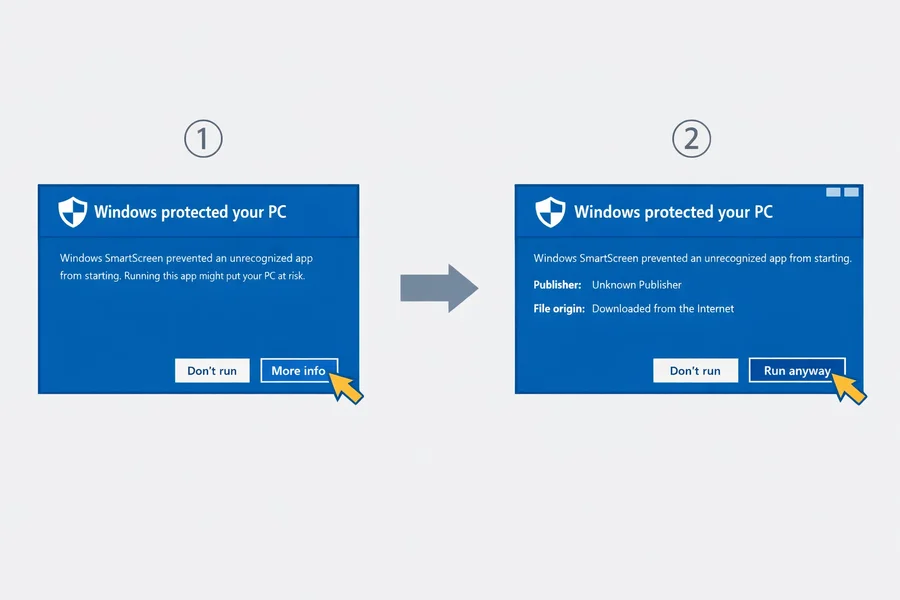
Cuando ejecute el instalador de Weesper Neon Flow por primera vez, Windows puede mostrar una pantalla de advertencia azul con el mensaje:
“Windows protected your PC”
Microsoft Defender SmartScreen prevented an unrecognized app from starting. Running this app might put your PC at risk.
Esto es el filtro Windows SmartScreen — una función de seguridad integrada que marca las aplicaciones que no ha visto antes. No es una alerta de virus ni de malware.
Por qué aparece esta advertencia
Windows SmartScreen funciona con un sistema de reputación. Registra cuántos usuarios han descargado e instalado una aplicación determinada:
- Aplicaciones conocidas (millones de descargas) → Sin advertencia
- Aplicaciones más recientes (construyendo reputación) → Advertencia azul → Aquí es donde se encuentra Weesper Neon Flow ahora
- Amenazas conocidas (malware detectado) → Advertencia roja y bloqueo
Aunque Weesper Neon Flow está firmado digitalmente con un certificado de firma de código verificado, SmartScreen requiere un volumen adicional de descargas antes de confiar plenamente en cualquier aplicación nueva. Esto es estándar para todos los editores de software independientes — no es específico de Weesper Neon Flow.
Cómo proceder — paso a paso
Paso 1: Hacer clic en « More info »
En la pantalla de advertencia azul de SmartScreen, busque el enlace de texto « More info » debajo del mensaje de advertencia. Haga clic en él.
Aparecerán detalles adicionales, incluido el nombre de la aplicación («Weesper-Neon-Flow-Windows-x64.msi») y la información del editor.
Paso 2: Hacer clic en « Run anyway »
Tras hacer clic en « More info », aparece el botón « Run anyway » en la parte inferior del cuadro de diálogo. Haga clic en él para continuar.
El instalador se iniciará normalmente a partir de este punto.
Paso 3: Completar la instalación
Siga el asistente de configuración tal como se describe en nuestra guía de instalación. El resto del proceso es estándar.
Método alternativo: desbloquear mediante las propiedades del archivo
Si lo prefiere, puede desbloquear el instalador antes de ejecutarlo:
- Haga clic derecho en el archivo instalador descargado en el Explorador de archivos
- Seleccione “Properties”
- En la pestaña “General”, busque la sección «Security» en la parte inferior
- Marque la casilla “Unblock”
- Haga clic en Apply y luego en OK
- Ahora haga doble clic en el instalador — SmartScreen no aparecerá
¿Es seguro Weesper Neon Flow?
Absolutamente. Estas son las razones por las que puede confiar en el instalador:
- Firmado digitalmente — El instalador está firmado con un certificado de firma de código verificado. Puede comprobarlo haciendo clic derecho en el archivo → “Properties” → “Digital Signatures”
- Alojado en GitHub — El instalador se distribuye a través de GitHub Releases, una plataforma de confianza utilizada por millones de desarrolladores
- Sin recopilación de datos — Weesper Neon Flow procesa su voz localmente en su dispositivo. No se envían datos de audio a servidores externos para el dictado
- Usado por profesionales — Médicos, abogados, periodistas y profesionales de empresa utilizan Weesper Neon Flow a diario
Esta advertencia es temporal
A medida que más usuarios descarguen e instalen Weesper Neon Flow, la puntuación de reputación de SmartScreen aumentará automáticamente. Con el tiempo, la advertencia dejará de aparecer en nuevas instalaciones. Esta es una fase normal para cualquier aplicación de Windows recién publicada.
¿Necesita más ayuda?
Si encuentra una advertencia o un error diferente durante la instalación, contacte con nuestro equipo de soporte.
Guías relacionadas
- Cómo instalar Weesper Neon Flow — Guía de instalación completa para macOS y Windows
- Requisitos del sistema — Compruebe la compatibilidad de hardware y sistema operativo
- Micrófono no detectado — Solucionar problemas con el micrófono tras la instalación