

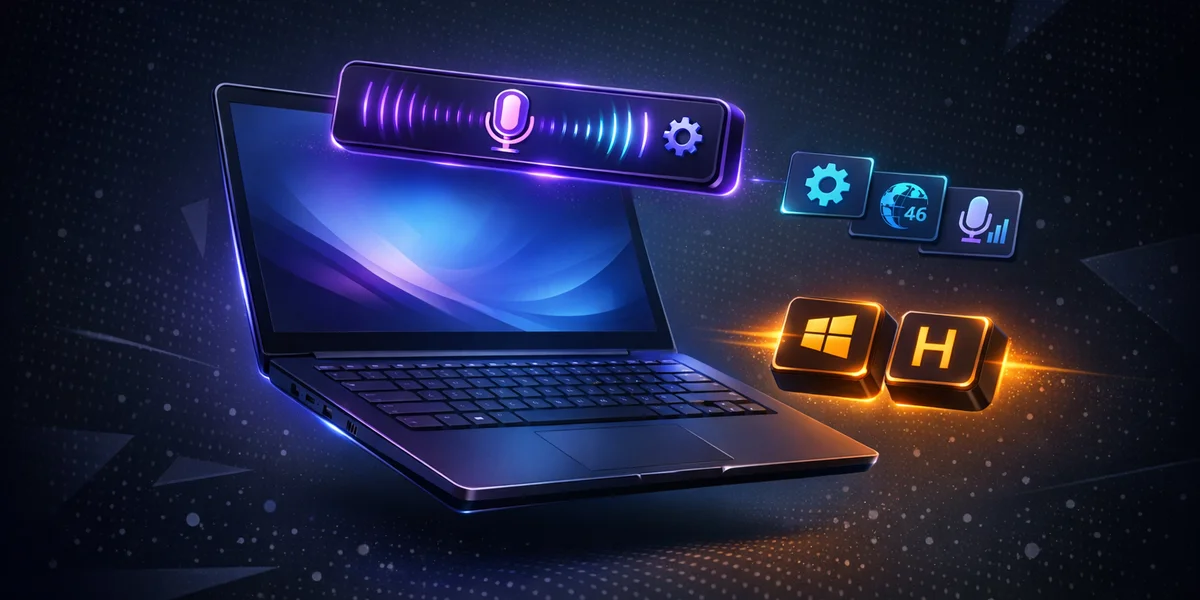
La barra de herramientas de dictado de Windows 11 es el pequeño panel flotante que se abre cuando pulsas Windows + H en cualquier campo de texto. Convierte el habla en texto utilizando los modelos de voz Azure de Microsoft basados en la nube, admite 46 idiomas e incluye puntuación automática, comandos de voz y (en los PC Copilot+) un nuevo modo Fluid Dictation. Para usarla sin conexión, con vocabulario personalizado o más allá de la lista de idiomas de Microsoft, necesitas una alternativa de terceros como Weesper Neon Flow.
Esta guía completa de 2026 recorre todas las funciones de la barra de herramientas de dictado de Windows 11 — cómo abrirla, configurarla, usar comandos de voz e instalar idiomas adicionales — y explica exactamente dónde la herramienta nativa se queda corta para flujos de trabajo profesionales. Tanto si estás dictando un correo electrónico, redactando un documento de Word o escribiendo comentarios en código, la barra Win+H puede ahorrarte tiempo de escritura, siempre que entiendas sus limitaciones.
¿Cómo se abre la barra de herramientas de dictado de Windows 11?
Pulsa la tecla del logotipo de Windows + H en cualquier campo de texto para abrir la barra de herramientas de dictado de Windows 11. La barra aparece como un pequeño panel flotante cerca de la parte superior de la pantalla, con un icono de micrófono en el centro y un engranaje de configuración a la derecha. Haz clic en el micrófono (o espera un momento) para empezar a dictar; vuelve a hacer clic o di «dejar de escuchar» para pausar.
El atajo funciona en todo el sistema:
- Microsoft 365 (Word, Outlook, OneNote, Teams)
- Navegadores (Edge, Chrome, Firefox) — cualquier campo de entrada o área contenteditable
- Notepad, WordPad y Correo
- Aplicaciones personalizadas que acepten entrada de texto estándar de Windows
Si Windows + H no hace nada, las causas más comunes son un paquete de idioma de reconocimiento de voz faltante, un conflicto con la tecla Fn en teclados de portátil (HP EliteBook, Dell Latitude, Lenovo ThinkPad) o una utilidad de atajo del fabricante que intercepta la combinación. Instala el paquete de idioma en Configuración > Hora e idioma > Voz y desactiva las utilidades OEM en conflicto como HP Quick Launch o Dell SupportAssist.
¿Qué ajustes ofrece la barra de herramientas de dictado de Windows 11?
La barra de herramientas de dictado de Windows 11 ofrece cinco ajustes detrás del icono del engranaje. Haz clic en el engranaje a la derecha de la barra para acceder a ellos.
| Ajuste | Qué hace | Por defecto |
|---|---|---|
| Puntuación automática | Inserta puntos, comas y signos de interrogación según el contexto del habla | Desactivado |
| Iniciador de Voice Typing | Muestra un botón de inicio rápido cuando enfocas un campo de texto | Desactivado |
| Filtrar lenguaje soez | Reemplaza las palabras explícitas con asteriscos | Activado |
| Micrófono predeterminado | Selecciona el dispositivo de entrada de audio a usar | Predeterminado del sistema |
| Tiempo de espera antes de actuar | Ajusta la pausa antes de que se ejecute un comando de voz (disponible desde febrero de 2026) | Estándar |
La mayoría de los usuarios deberían activar la Puntuación automática de inmediato — sin ella, debes dictar cada punto y coma manualmente, lo que interrumpe el flujo del habla. El iniciador de Voice Typing resulta útil para flujos de trabajo manos libres, pero puede saturar la pantalla si cambias de contexto con frecuencia. El control deslizante de tiempo de espera, introducido a principios de 2026, ayuda a los usuarios que hablan despacio o hacen pausas frecuentes a dictar sin que los comandos se activen prematuramente.
Dónde instalar o cambiar el idioma de dictado
La barra transcribe en el idioma de pantalla que esté activo. Para añadir un nuevo idioma de dictado:
- Abre Configuración > Hora e idioma > Idioma y región
- Haz clic en Añadir un idioma y elige el idioma de destino
- Tras la instalación, abre Configuración > Hora e idioma > Voz y confirma que el paquete de reconocimiento de voz está instalado
- Cambia el idioma activo en cualquier momento con Windows + Barra espaciadora
¿Qué comandos de voz funcionan en la barra de herramientas de dictado de Windows 11?
La barra admite más de 30 comandos de voz agrupados en acciones de edición, puntuación y control del dictado. Estos comandos funcionan en cualquier idioma que tenga un paquete de reconocimiento instalado, aunque la formulación exacta está localizada.
Comandos de edición:
- «Eliminar eso» — elimina la última frase dictada
- «Eliminar palabra» — elimina la última palabra
- «Seleccionar eso» — selecciona el texto dictado más reciente
- «Dejar de escuchar» — pausa la barra sin cerrarla
Comandos de puntuación (cuando la puntuación automática está desactivada):
- «Punto» — inserta
. - «Coma» — inserta
, - «Signo de interrogación» — inserta
? - «Nueva línea» — inserta un salto de línea
- «Nuevo párrafo» — inserta un salto de párrafo
Los comandos de formato para símbolos de moneda, paréntesis y comillas también están disponibles, pero varían según la configuración regional. Microsoft mantiene la lista completa por idioma en la página de soporte oficial Usar la escritura por voz (enlazada en las fuentes a continuación).
Barra de herramientas de dictado de Windows 11 frente a Weesper Neon Flow: ¿cuál es la adecuada para ti?
La barra de herramientas de dictado de Windows 11 es gratuita, nativa y suficientemente buena para el dictado casual en cualquier campo de texto. No está diseñada para un uso profesional sostenido, trabajo con información sensible o cualquier entorno sin acceso fiable a internet. Weesper Neon Flow apunta exactamente a ese vacío — offline, local, personalizable y multilingüe sin descargas de paquetes de idioma.
| Característica | Barra de dictado de Windows 11 (Win+H) | Weesper Neon Flow |
|---|---|---|
| Precio | Gratuito | 5 EUR / mes |
| Procesamiento | Nube (Microsoft Azure) | 100% en el dispositivo |
| Requiere internet | Sí (obligatorio) | No |
| Idiomas | 46 (con descarga de paquete de idioma) | 50+ (integrados) |
| Vocabulario personalizado | Ninguno | Sí (indicaciones personalizadas) |
| Puntuación | Automática + comandos de voz | Automática + reescritura IA |
| Fluid Dictation / reescritura IA | Solo en PC Copilot+ | Todos los PC |
| Privacidad | Audio enviado a Microsoft Azure | El audio nunca sale del dispositivo |
| Funciona en macOS | No | Sí (acelerado con Metal) |
| Aceleración GPU | NPU solo en PC Copilot+ | CUDA (Windows) + Metal (Mac) |
Para los usuarios que dictan contenido no sensible en un PC Copilot+ con Wi-Fi estable, la barra nativa es excelente. Para los profesionales médicos, abogados, periodistas y desarrolladores que manejan material confidencial, el requisito de nube es inaceptable — una sola sesión de dictado puede transmitir miles de palabras de datos de clientes a un servidor de terceros.
¿Cuáles son las limitaciones de la barra de herramientas de dictado de Windows 11?
La barra nativa tiene cuatro limitaciones estructurales que afectan a los usuarios profesionales. Cada una es una decisión de diseño deliberada de Microsoft y no un error, por lo que las soluciones alternativas son limitadas.
1. Conexión a internet obligatoria. Cada sesión de dictado envía audio a Azure. No existe modo offline para la barra Win+H — Voice Access (una función diferente) puede funcionar offline tras descargar un idioma, pero es una herramienta de accesibilidad, no una utilidad de dictado. Para entender en detalle cómo se compara el Acceso por Voz con la Escritura por Voz en Windows 11, sus propósitos distintos y sus casos de uso, consulta la guía comparativa dedicada. Si estás en un vuelo, en una sala de reuniones sensible o trabajando desde un lugar con mala conectividad, la barra simplemente no transcribirá.
2. Sin vocabulario personalizado. No puedes enseñar a la barra el nombre de tu empresa, términos médicos, citas jurídicas o identificadores de programación. El diccionario es fijo y la única adaptación es implícita — el sistema aprende lentamente de tus correcciones dentro de Microsoft 365, pero nunca en todo el sistema operativo. Para los redactores técnicos y los especialistas en dominios concretos, esto significa correcciones manuales frecuentes.
3. Fluid Dictation está limitado por el hardware. El salto de calidad en Voice Typing de 2025-2026 — limpieza automática de gramática, puntuación y muletillas — solo viene de serie en los PC Copilot+. Las máquinas estándar con Windows 11 siguen utilizando el pipeline de transcripción anterior. Si no tienes un PC con NPU compatible, estás usando la precisión de ayer. Una forma de reducir esta brecha sin cambiar de hardware es descargar el modelo de Reconocimiento de Voz Mejorado — un componente opcional separado que mejora de forma apreciable la precisión de primera pasada en equipos Windows 11 estándar.
4. Sin estado persistente de la barra. La barra desaparece cada vez que cambias el foco de la aplicación y reaparece con un ligero retraso. No hay modo anclado, navegación exclusiva por teclado más allá del iniciador ni interfaz programable para usuarios avanzados. Para saber más sobre cómo se mide la precisión del dictado y qué la afecta en los distintos sistemas, consulta nuestro análisis en profundidad sobre precisión del dictado de voz y consejos para mejorar la precisión.
¿Cómo se compara la barra de herramientas de dictado de Windows 11 con las alternativas en el dispositivo?
Las herramientas de dictado en el dispositivo han cerrado la brecha de precisión con los servicios en la nube en 2025-2026 gracias a los modelos de clase Whisper que se ejecutan en GPUs y NPUs de consumo. La balanza se ha equilibrado: los servicios en la nube ya no son significativamente más precisos, pero siguen siendo la única opción para los usuarios sin hardware moderno.
Para un análisis técnico completo de la diferencia entre el procesamiento local y en la nube — incluida la latencia, los índices de referencia de precisión y el consumo de energía — consulta nuestra comparativa de transcripción en el dispositivo frente a la nube. En resumen: un modelo Whisper-large en una GPU de gama media iguala ahora la calidad de transcripción de Azure a coste marginal cero por minuto, con una privacidad estrictamente mejor.
Para los redactores técnicos y científicos, la posibilidad de orientar el modelo con un vocabulario personalizado y terminología técnica es el mayor factor de mejora de precisión — y uno que la barra nativa no ofrece en absoluto.
Conclusión: cuándo usar la barra nativa y cuándo dar el salto
La barra de herramientas de dictado de Windows 11 es una utilidad pulida y gratuita que gestiona bien correos cortos, consultas de búsqueda y notas informales. Activa la Puntuación automática, instala el paquete de reconocimiento para cualquier idioma que uses habitualmente y aprende los comandos de voz básicos — ahorrarás tiempo de escritura real.
Si dictas durante horas cada día, manejas información confidencial, trabajas en un dominio especializado o te mueves entre Windows y macOS, la barra nativa no es suficiente. Una alternativa offline y centrada en la privacidad como Weesper Neon Flow te ofrece más de 50 idiomas de serie, vocabulario personalizado y procesamiento local por 5 EUR al mes — menos que el coste de un único complemento de Microsoft 365.
¿Listo para probar la diferencia? Descarga Weesper Neon Flow y úsala en paralelo con Win+H en tu próxima tarea de dictado. La prueba gratuita funciona en macOS y Windows, sin cuenta en la nube y sin que el audio salga de tu ordenador.