

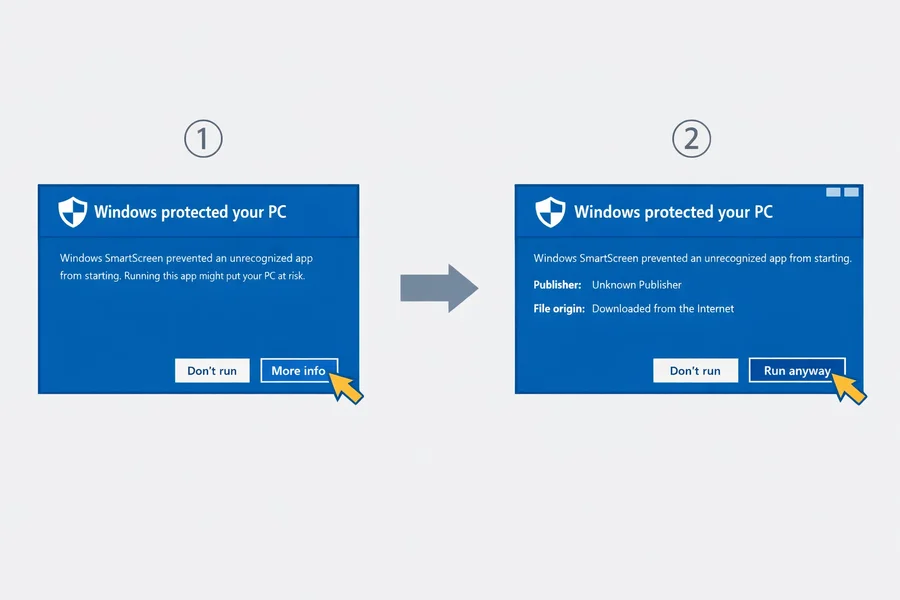
O que você verá
Quando você executar o instalador do Weesper Neon Flow pela primeira vez, o Windows pode exibir uma tela de aviso azul com a mensagem:
“Windows protected your PC”
Microsoft Defender SmartScreen prevented an unrecognized app from starting. Running this app might put your PC at risk.
Esse é o filtro Windows SmartScreen — um recurso de segurança integrado que sinaliza aplicativos que ainda não foram reconhecidos. Não é um alerta de vírus ou malware.
Por que esse aviso aparece
O Windows SmartScreen funciona com um sistema de reputação. Ele rastreia quantos usuários baixaram e instalaram um determinado aplicativo:
- Aplicativos conhecidos (milhões de downloads) → Sem aviso
- Aplicativos mais recentes (construindo reputação) → Aviso azul → É aqui que o Weesper Neon Flow se encontra agora
- Ameaças conhecidas (malware sinalizado) → Aviso vermelho e bloqueio
Mesmo que o Weesper Neon Flow seja assinado digitalmente com um certificado de assinatura de código verificado, o SmartScreen exige um volume adicional de downloads antes de confiar plenamente em qualquer novo aplicativo. Isso é padrão para todos os editores de software independentes — não é específico do Weesper Neon Flow.
Como proceder — passo a passo
Passo 1: Clicar em « More info »
Na tela de aviso azul do SmartScreen, procure o link de texto « More info » abaixo da mensagem de aviso. Clique nele.
Detalhes adicionais serão exibidos, incluindo o nome do aplicativo («Weesper-Neon-Flow-Windows-x64.msi») e as informações do editor.
Passo 2: Clicar em « Run anyway »
Após clicar em « More info », o botão « Run anyway » aparece na parte inferior da caixa de diálogo. Clique nele para prosseguir.
O instalador será iniciado normalmente a partir deste ponto.
Passo 3: Concluir a instalação
Siga o assistente de configuração conforme descrito em nosso guia de instalação. O restante do processo é padrão.
Método alternativo: desbloquear pelas propriedades do arquivo
Se preferir, você pode desbloquear o instalador antes de executá-lo:
- Clique com o botão direito no arquivo do instalador baixado no Explorador de Arquivos
- Selecione “Properties”
- Na aba “General”, procure a seção «Security» na parte inferior
- Marque a caixa “Unblock”
- Clique em Apply e depois em OK
- Agora dê um duplo clique no instalador — o SmartScreen não aparecerá
O Weesper Neon Flow é seguro?
Com certeza. Veja por que você pode confiar no instalador:
- Assinado digitalmente — O instalador é assinado com um certificado de assinatura de código verificado. Você pode verificar isso clicando com o botão direito no arquivo → “Properties” → “Digital Signatures”
- Hospedado no GitHub — O instalador é distribuído pelo GitHub Releases, uma plataforma confiável usada por milhões de desenvolvedores
- Sem coleta de dados — O Weesper Neon Flow processa sua voz localmente no seu dispositivo. Nenhum dado de áudio é enviado a servidores externos para ditado
- Usado por profissionais — Médicos, advogados, jornalistas e profissionais de negócios dependem do Weesper Neon Flow diariamente
Esse aviso é temporário
À medida que mais usuários baixam e instalam o Weesper Neon Flow, a pontuação de reputação do SmartScreen aumentará automaticamente. Com o tempo, o aviso não aparecerá mais para novas instalações. Esta é uma fase normal para qualquer aplicativo Windows recém-publicado.
Precisa de mais ajuda?
Se encontrar um aviso ou erro diferente durante a instalação, entre em contato com nossa equipe de suporte.
Guias relacionados
- Como instalar o Weesper Neon Flow — Guia de instalação completo para macOS e Windows
- Requisitos do sistema — Verifique a compatibilidade de hardware e sistema operacional
- Microfone não detectado — Solucione problemas com o microfone após a instalação