

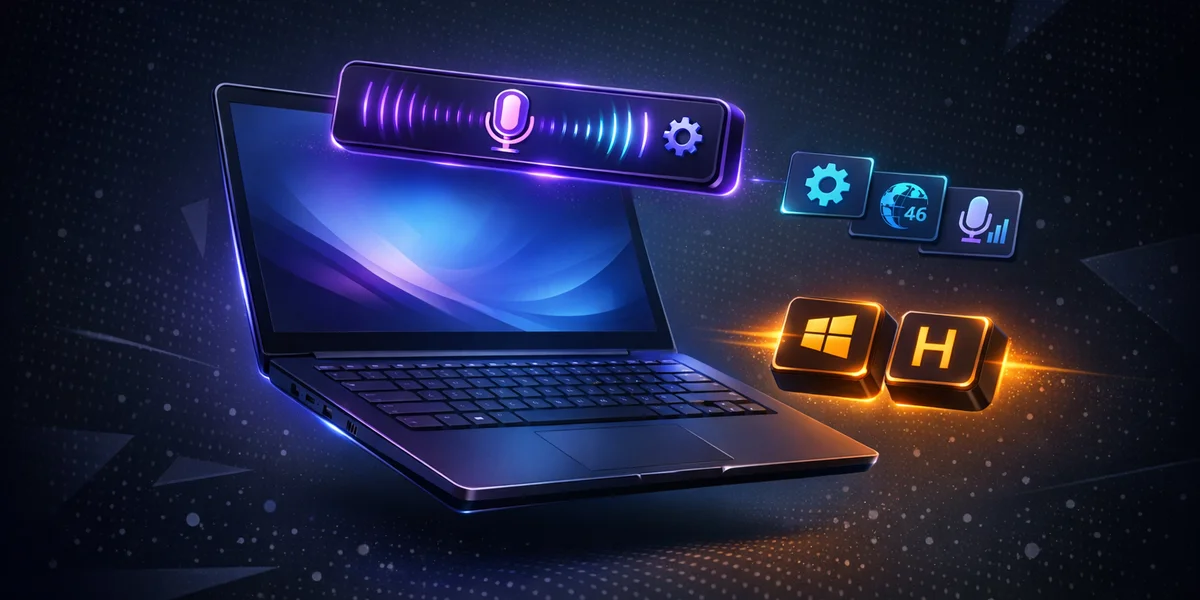
A barra de ferramentas de ditado do Windows 11 é o pequeno painel flutuante que aparece quando você pressiona Windows + H em qualquer campo de texto. Ela converte fala em texto usando os modelos de fala Azure da Microsoft baseados em nuvem, suporta 46 idiomas e inclui pontuação automática, comandos de voz e (em PCs Copilot+) um novo modo de Ditado Fluido (Fluid Dictation). Para usá-la offline, com vocabulário personalizado ou além da lista de idiomas da Microsoft, você precisa de uma alternativa de terceiros como o Weesper Neon Flow.
Este guia completo de 2026 percorre todos os recursos da barra de ferramentas de ditado do Windows 11 — como abri-la, configurá-la, usar comandos de voz, instalar idiomas adicionais — e explica exatamente onde a ferramenta nativa fica aquém para fluxos de trabalho profissionais. Seja para ditar um e-mail, redigir um documento no Word ou escrever comentários de código, a barra Win+H pode economizar tempo de digitação, desde que você entenda seus limites.
Como abro a barra de ferramentas de ditado do Windows 11?
Pressione a tecla Windows + H em qualquer campo de texto para abrir a barra de ferramentas de ditado do Windows 11. A barra aparece como um pequeno painel flutuante próximo ao topo da tela, com um ícone de microfone no centro e uma engrenagem de configurações à direita. Clique no microfone (ou aguarde brevemente) para começar a ditar; clique novamente ou diga “parar de ouvir” para pausar.
O atalho funciona em todo o sistema:
- Microsoft 365 (Word, Outlook, OneNote, Teams)
- Navegadores (Edge, Chrome, Firefox) — qualquer campo de entrada ou área contenteditable
- Bloco de Notas, WordPad e Mail
- Aplicativos personalizados que aceitam entrada de texto padrão do Windows
Se Windows + H não fizer nada, as causas mais comuns são um pacote de idioma de reconhecimento de fala ausente, um conflito de tecla Fn em teclados de notebook (HP EliteBook, Dell Latitude, Lenovo ThinkPad) ou um utilitário de atalho do fabricante interceptando a combinação. Instale o pacote de idioma em Configurações > Hora e Idioma > Fala e desative utilitários OEM conflitantes como HP Quick Launch ou Dell SupportAssist.
Quais configurações a barra de ferramentas de ditado do Windows 11 oferece?
A barra de ferramentas de ditado do Windows 11 expõe cinco configurações atrás do ícone de engrenagem. Clique na engrenagem à direita da barra para exibi-las.
| Configuração | O que faz | Padrão |
|---|---|---|
| Pontuação automática | Insere pontos finais, vírgulas e pontos de interrogação com base no contexto da fala | Desativado |
| Iniciador de digitação por voz | Exibe um botão de início rápido sempre que você foca em um campo de texto | Desativado |
| Filtrar palavrões | Substitui palavras explícitas por asteriscos | Ativado |
| Microfone padrão | Seleciona qual dispositivo de entrada de áudio usar | Padrão do sistema |
| Tempo de espera antes de agir | Ajusta a pausa antes de um comando de voz ser executado (lançado em fevereiro de 2026) | Padrão |
A maioria dos usuários deve ativar a Pontuação Automática imediatamente — sem ela, você precisa ditar cada ponto final e vírgula manualmente, o que quebra o fluxo da fala. O Iniciador de Digitação por Voz é útil para fluxos de trabalho sem as mãos, mas pode poluir a tela se você trocar de contexto com frequência. O controle deslizante de Tempo de Espera, introduzido no início de 2026, ajuda os usuários que falam devagar ou fazem pausas frequentes a ditar sem que os comandos sejam acionados prematuramente.
Onde instalar ou alterar o idioma de ditado
A barra transcreve no idioma de exibição ativo. Para adicionar um novo idioma de ditado:
- Abra Configurações > Hora e Idioma > Idioma e Região
- Clique em Adicionar um idioma e escolha o idioma desejado
- Após a instalação, abra Configurações > Hora e Idioma > Fala e confirme que o pacote de reconhecimento de fala está instalado
- Alterne o idioma ativo a qualquer momento com Windows + Barra de Espaço
Quais comandos de voz funcionam na barra de ferramentas de ditado do Windows 11?
A barra suporta mais de 30 comandos de voz agrupados em ações de edição, pontuação e controle de ditado. Esses comandos funcionam em qualquer idioma que tenha um pacote de reconhecimento instalado, embora a formulação exata seja localizada.
Comandos de edição:
- “Excluir isso” — remove a última frase falada
- “Excluir palavra” — remove a última palavra
- “Selecionar isso” — seleciona o texto ditado mais recente
- “Parar de ouvir” — pausa a barra sem fechá-la
Comandos de pontuação (quando a Pontuação Automática está desativada):
- “Ponto” — insere
. - “Vírgula” — insere
, - “Ponto de interrogação” — insere
? - “Nova linha” — insere uma quebra de linha
- “Novo parágrafo” — insere uma quebra de parágrafo
Comandos de formatação para símbolos de moeda, colchetes e aspas também estão disponíveis, mas variam por localidade. A Microsoft mantém a lista completa por idioma na página oficial de suporte Usar digitação por voz (vinculada nas fontes abaixo).
Barra de ferramentas de ditado do Windows 11 vs Weesper Neon Flow: qual é a certa para você?
A barra de ferramentas de ditado do Windows 11 é gratuita, nativa e boa o suficiente para ditado casual em qualquer campo de texto. Não foi projetada para uso profissional prolongado, trabalho sensível à privacidade ou qualquer ambiente sem internet confiável. O Weesper Neon Flow tem como alvo exatamente essa lacuna — offline, local, personalizável e multilíngue sem downloads de pacotes de idioma.
| Recurso | Barra de Ditado do Windows 11 (Win+H) | Weesper Neon Flow |
|---|---|---|
| Preço | Gratuito | 5 EUR / mês |
| Processamento | Nuvem (Microsoft Azure) | 100% no dispositivo |
| Internet necessária | Sim (obrigatória) | Não |
| Idiomas | 46 (com download de pacote de idioma) | 50+ (integrado) |
| Vocabulário personalizado | Nenhum | Sim (prompts personalizados) |
| Pontuação | Automática + comandos de voz | Automática + reescrita por IA |
| Ditado fluido / reescrita por IA | Apenas PCs Copilot+ | Todos os PCs |
| Privacidade | Áudio enviado ao Microsoft Azure | Áudio nunca sai do dispositivo |
| Funciona no macOS | Não | Sim (acelerado por Metal) |
| Aceleração GPU | NPU apenas em PCs Copilot+ | CUDA (Windows) + Metal (Mac) |
Para usuários que ditam conteúdo não sensível em um PC Copilot+ com Wi-Fi estável, a barra nativa é excelente. Para profissionais de saúde, advogados, jornalistas e desenvolvedores que lidam com material confidencial, o requisito de nuvem é inaceitável — uma única sessão de ditado pode transmitir milhares de palavras de dados de clientes para um servidor de terceiros.
Quais são as limitações da barra de ferramentas de ditado do Windows 11?
A barra nativa tem quatro limitações estruturais que afetam usuários profissionais. Cada uma é uma escolha deliberada de design da Microsoft e não um bug, portanto as soluções alternativas são limitadas.
1. Conexão obrigatória com a internet. Cada sessão de ditado envia áudio para o Azure. Não existe modo offline para a barra Win+H — o Acesso por Voz (um recurso diferente) pode funcionar offline após o download de um idioma, mas é uma ferramenta de acessibilidade, não um utilitário de ditado. Para entender com precisão como o Acesso por Voz se compara à Digitação por Voz no Windows 11, com seus propósitos distintos e casos de uso, consulte o guia comparativo dedicado. Se você estiver em um voo, em uma sala de reunião sensível ou trabalhando de um local com conectividade ruim, a barra simplesmente não transcreve.
2. Sem vocabulário personalizado. Você não pode ensinar à barra o nome da sua empresa, termos médicos, citações jurídicas ou identificadores de programação. O dicionário é fixo e a única adaptação é implícita — o sistema aprende lentamente com suas correções no Microsoft 365, mas nunca em todo o sistema operacional. Para escritores técnicos e especialistas de domínio, isso significa correção manual frequente.
3. O Ditado Fluido é limitado por hardware. O salto de qualidade de 2025-2026 na Digitação por Voz — limpeza automática de gramática, pontuação e palavras de preenchimento — só está disponível em PCs Copilot+. As máquinas padrão com Windows 11 ainda usam o pipeline de transcrição mais antigo. Se você não possui um PC com NPU qualificado, está usando a precisão de ontem. Uma forma de reduzir essa lacuna sem novo hardware é baixar o modelo de Reconhecimento de Fala Aprimorado — um componente opcional separado que melhora de forma mensurável a precisão de primeira transcrição em máquinas Windows 11 padrão.
4. Sem estado persistente da barra. A barra desaparece sempre que você muda o foco do aplicativo e reaparece com um pequeno atraso. Não existe modo ancorado, navegação somente por teclado além do iniciador, nem interface programável para usuários avançados. Para saber mais sobre como a precisão do ditado é medida e o que a afeta entre sistemas, consulte nosso guia aprofundado sobre precisão do ditado por voz e dicas para melhorar a precisão.
Como a barra de ferramentas de ditado do Windows 11 se compara a alternativas no dispositivo?
As ferramentas de ditado no dispositivo fecharam a lacuna de precisão em relação aos serviços em nuvem em 2025-2026, graças a modelos da classe Whisper rodando em GPUs e NPUs para consumidores. A troca se inverteu: os serviços em nuvem não são mais significativamente mais precisos, mas continuam sendo a única opção para usuários sem hardware moderno.
Para uma análise técnica completa da diferença entre processamento local e em nuvem — incluindo latência, benchmarks de precisão e consumo de energia — consulte nossa comparação de transcrição local versus em nuvem. O resumo: um modelo Whisper-large em uma GPU de médio porte agora corresponde à qualidade de transcrição do Azure a custo marginal zero por minuto, com privacidade estritamente superior.
Para escritores técnicos e científicos, a capacidade de orientar o modelo com um vocabulário personalizado e terminologia técnica é o maior fator de precisão — e um que a barra nativa simplesmente não oferece.
Conclusão: quando usar a barra nativa e quando fazer upgrade
A barra de ferramentas de ditado do Windows 11 é um utilitário gratuito e bem desenvolvido que lida bem com e-mails curtos, consultas de pesquisa e anotações casuais. Ative a Pontuação Automática, instale o pacote de reconhecimento para qualquer idioma que você usa regularmente e aprenda os comandos de voz básicos — você economizará tempo real de digitação.
Se você dita por horas a fio, lida com informações confidenciais, trabalha em um domínio especializado ou alterna entre Windows e macOS, a barra nativa não é suficiente. Uma alternativa offline e com foco em privacidade como o Weesper Neon Flow oferece mais de 50 idiomas prontos para uso, vocabulário personalizado e processamento local por 5 EUR por mês — menos do que o custo de um único complemento do Microsoft 365.
Pronto para testar a diferença? Baixe o Weesper Neon Flow e execute-o lado a lado com o Win+H na sua próxima tarefa de ditado. O período de avaliação gratuita funciona no macOS e no Windows, sem conta na nuvem e sem que o áudio saia do seu computador.