

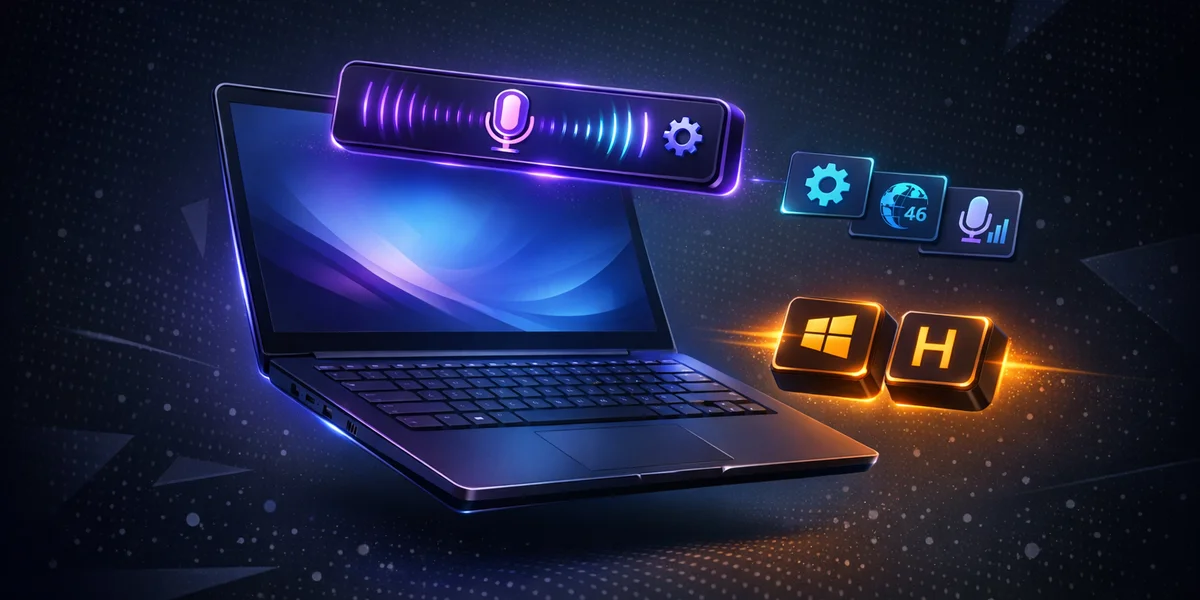
Die Windows 11 Diktiertoolbar ist das kleine schwebende Panel, das sich öffnet, wenn Sie in einem beliebigen Textfeld Windows + H drücken. Es wandelt Sprache mithilfe der cloudbasierten Azure-Sprachmodelle von Microsoft in Text um, unterstützt 46 Sprachen und bietet automatische Zeichensetzung, Sprachbefehle sowie – auf Copilot+ PCs – einen neuen Fluid Dictation-Modus. Für die Offline-Nutzung, mit benutzerdefiniertem Vokabular oder über Microsofts Sprachliste hinaus benötigen Sie eine Drittanbieter-Alternative wie Weesper Neon Flow.
Dieser vollständige Leitfaden 2026 führt Sie durch jede Funktion der Windows 11 Diktiertoolbar – wie Sie sie öffnen, konfigurieren, Sprachbefehle nutzen und zusätzliche Sprachen installieren – und erklärt genau, wo das native Tool für professionelle Arbeitsabläufe an seine Grenzen stößt. Ob Sie eine E-Mail diktieren, ein Word-Dokument verfassen oder Code-Kommentare schreiben: Die Win+H-Toolbar kann Tipparbeit einsparen, sofern Sie ihre Grenzen kennen.
Wie öffne ich die Windows 11 Diktiertoolbar?
Drücken Sie Windows-Taste + H in einem beliebigen Textfeld, um die Windows 11 Diktiertoolbar zu öffnen. Die Toolbar erscheint als kleines schwebendes Panel im oberen Bereich des Bildschirms, mit einem Mikrofonsymbol in der Mitte und einem Einstellungszahnrad rechts. Klicken Sie auf das Mikrofon (oder warten Sie kurz), um mit dem Diktieren zu beginnen; klicken Sie erneut darauf oder sagen Sie „Zuhören beenden”, um eine Pause einzulegen.
Die Tastenkombination funktioniert systemweit:
- Microsoft 365 (Word, Outlook, OneNote, Teams)
- Browser (Edge, Chrome, Firefox) – jedes Eingabefeld oder bearbeitbarer Bereich (contenteditable)
- Notepad, WordPad und Mail
- Benutzerdefinierte Anwendungen, die die standardmäßige Windows-Texteingabe akzeptieren
Falls Windows + H nichts bewirkt, sind die häufigsten Ursachen ein fehlendes Spracherkennungs-Sprachpaket, ein Fn-Tasten-Konflikt auf Laptop-Tastaturen (HP EliteBook, Dell Latitude, Lenovo ThinkPad) oder ein Hersteller-Shortcut-Dienstprogramm, das die Tastenkombination abfängt. Installieren Sie das Sprachpaket unter Einstellungen > Zeit & Sprache > Spracherkennung und deaktivieren Sie konfliktverursachende OEM-Dienstprogramme wie HP Quick Launch oder Dell SupportAssist.
Welche Einstellungen bietet die Windows 11 Diktiertoolbar?
Die Windows 11 Diktiertoolbar bietet fünf Einstellungen hinter dem Zahnradsymbol. Klicken Sie auf das Zahnrad rechts in der Toolbar, um sie aufzurufen.
| Einstellung | Funktion | Standard |
|---|---|---|
| Automatische Zeichensetzung | Fügt Punkte, Kommas und Fragezeichen aus dem Sprachkontext ein | Aus |
| Spracheingabe-Schnellstarter | Zeigt eine Schnellstart-Schaltfläche, sobald Sie ein Textfeld fokussieren | Aus |
| Anstößige Wörter filtern | Ersetzt explizite Wörter durch Sternchen | Ein |
| Standardmikrofon | Wählt das zu verwendende Audioeingabegerät aus | Systemstandard |
| Wartezeit vor Ausführung | Passt die Pause vor der Ausführung eines Sprachbefehls an (eingeführt Februar 2026) | Standard |
Die meisten Benutzer sollten Automatische Zeichensetzung sofort aktivieren – ohne diese Funktion müssen Sie jeden Punkt und jedes Komma manuell diktieren, was den Sprachfluss unterbricht. Der Spracheingabe-Schnellstarter ist nützlich für freihändige Arbeitsabläufe, kann jedoch den Bildschirm belasten, wenn Sie häufig den Kontext wechseln. Der Wartezeit-Regler, der Anfang 2026 eingeführt wurde, hilft Benutzern, die langsam sprechen oder häufig pausieren, zu diktieren, ohne dass Befehle vorzeitig ausgelöst werden.
Sprache für die Diktierfunktion installieren oder wechseln
Die Toolbar transkribiert in der jeweils aktiven Anzeigesprache. So fügen Sie eine neue Diktiersprache hinzu:
- Öffnen Sie Einstellungen > Zeit & Sprache > Sprache & Region
- Klicken Sie auf Sprache hinzufügen und wählen Sie Ihre Zielsprache
- Öffnen Sie nach der Installation Einstellungen > Zeit & Sprache > Spracherkennung und bestätigen Sie, dass das Spracherkennungspaket installiert ist
- Wechseln Sie jederzeit mit Windows + Leertaste die aktive Sprache
Welche Sprachbefehle funktionieren in der Windows 11 Diktiertoolbar?
Die Toolbar unterstützt über 30 Sprachbefehle, die in Bearbeitungs-, Zeichensetzungs- und Diktiersteuerungsaktionen unterteilt sind. Diese Befehle funktionieren in jeder Sprache, für die ein Erkennungspaket installiert ist, obwohl die genaue Formulierung lokalisiert ist.
Bearbeitungsbefehle:
- „Das löschen” – entfernt den zuletzt gesprochenen Ausdruck
- „Wort löschen” – entfernt das letzte Wort
- „Das auswählen” – markiert den zuletzt diktierten Text
- „Zuhören beenden” – hält die Toolbar an, ohne sie zu schließen
Zeichensetzungsbefehle (wenn Automatische Zeichensetzung deaktiviert ist):
- „Punkt” – fügt
.ein - „Komma” – fügt
,ein - „Fragezeichen” – fügt
?ein - „Neue Zeile” – fügt einen Zeilenumbruch ein
- „Neuer Absatz” – fügt einen Absatzumbruch ein
Formatierungsbefehle für Währungssymbole, Klammern und Anführungszeichen sind ebenfalls verfügbar, variieren jedoch je nach Gebietsschema. Microsoft pflegt die vollständige Liste pro Sprache auf der offiziellen Supportseite Spracheingabe verwenden (in den Quellen unten verlinkt).
Windows 11 Diktiertoolbar vs. Weesper Neon Flow: Was ist das Richtige für Sie?
Die Windows 11 Diktiertoolbar ist kostenlos, nativ und für gelegentliches Diktieren in jedem Textfeld gut geeignet. Sie ist nicht für anhaltende professionelle Nutzung, datenschutzsensible Arbeiten oder Umgebungen ohne zuverlässiges Internet ausgelegt. Weesper Neon Flow richtet sich genau an diese Lücke – offline, lokal, anpassbar und mehrsprachig ohne Sprachpaket-Downloads.
| Funktion | Windows 11 Diktiertoolbar (Win+H) | Weesper Neon Flow |
|---|---|---|
| Preis | Kostenlos | 5 EUR / Monat |
| Verarbeitung | Cloud (Microsoft Azure) | 100% auf dem Gerät |
| Internetverbindung erforderlich | Ja (obligatorisch) | Nein |
| Sprachen | 46 (mit Sprachpaket-Download) | 50+ (integriert) |
| Benutzerdefiniertes Vokabular | Nicht vorhanden | Ja (benutzerdefinierte Eingabeaufforderungen) |
| Zeichensetzung | Automatisch + Sprachbefehle | Automatisch + KI-Überarbeitung |
| Fluid Dictation / KI-Überarbeitung | Nur auf Copilot+ PCs | Alle PCs |
| Datenschutz | Audio wird an Microsoft Azure gesendet | Audio verlässt das Gerät nie |
| Funktioniert auf macOS | Nein | Ja (Metal-beschleunigt) |
| GPU-Beschleunigung | NPU nur auf Copilot+ PCs | CUDA (Windows) + Metal (Mac) |
Für Benutzer, die nicht sensible Inhalte auf einem Copilot+ PC mit stabilem WLAN diktieren, ist die native Toolbar hervorragend. Für Mediziner, Juristen, Journalisten und Entwickler, die mit vertraulichem Material umgehen, ist die Cloud-Anforderung jedoch ein Ausschlusskriterium – eine einzige Diktiersitzung kann Tausende von Wörtern mit Kundendaten an einen Drittanbieter-Server übermitteln.
Was sind die Einschränkungen der Windows 11 Diktiertoolbar?
Das native Tool weist vier strukturelle Einschränkungen auf, die professionelle Benutzer betreffen. Jede davon ist eine bewusste Designentscheidung von Microsoft und keine Fehlfunktion, weshalb Workarounds begrenzt sind.
1. Obligatorische Internetverbindung. Jede Diktiersitzung sendet Audio an Azure. Es gibt keinen Offline-Modus für die Win+H-Toolbar – Voice Access (eine andere Funktion) kann nach einem Sprachpaket-Download offline ausgeführt werden, ist aber ein Barrierefreiheitstool, kein Diktier-Dienstprogramm. Einen direkten Vergleich, der zeigt, wie sich Sprachzugriff und Spracheingabe unter Windows 11 unterscheiden — mit ihren jeweiligen Einsatzbereichen und Zwecken — finden Sie im dedizierten Vergleichsleitfaden. Wenn Sie im Flugzeug sind, in einem sensiblen Besprechungsraum arbeiten oder an einem Ort mit schlechter Verbindung tätig sind, transkribiert die Toolbar schlicht nicht.
2. Kein benutzerdefiniertes Vokabular. Sie können der Toolbar weder Ihren Firmennamen noch medizinische Fachbegriffe, juristische Zitate oder Programmierbezeichner beibringen. Das Wörterbuch ist fest vorgegeben, und die einzige Anpassung erfolgt implizit – das System lernt langsam aus Ihren Korrekturen in Microsoft 365, jedoch nie systemweit. Für technische Redakteure und Fachspezialisten bedeutet dies häufige manuelle Korrekturen.
3. Fluid Dictation ist hardware-abhängig. Der qualitative Sprung bei Voice Typing in den Jahren 2025–2026 – automatische Grammatik-, Zeichensetzungs- und Füllwort-Bereinigung – ist nur auf Copilot+ PCs verfügbar. Standard-Windows 11-Geräte nutzen weiterhin die ältere Transkriptions-Pipeline. Wenn Sie keinen PC mit qualifiziertem NPU besitzen, arbeiten Sie mit der Genauigkeit von gestern. Eine Möglichkeit, diese Lücke ohne neue Hardware zu schließen, ist das Herunterladen des erweiterten Spracherkennungsmodells — eine separate optionale Komponente, die die Ersterkennungsgenauigkeit auf Standard-Windows-11-Geräten messbar verbessert.
4. Kein dauerhafter Toolbar-Zustand. Die Toolbar verschwindet, sobald Sie den Anwendungsfokus wechseln, und erscheint mit einer leichten Verzögerung erneut. Es gibt keinen angedockten Modus, keine reine Tastaturnavigation über den Schnellstarter hinaus und keine skriptfähige Schnittstelle für Power-User. Weitere Informationen darüber, wie die Diktiergenauigkeit gemessen wird und was sie systemübergreifend beeinflusst, finden Sie in unserem ausführlichen Artikel zur Genauigkeit der Sprachdiktat-Erkennung sowie zu Tipps zur Verbesserung der Genauigkeit.
Wie schneidet die Windows 11 Diktiertoolbar im Vergleich zu gerätebasierten Alternativen ab?
Gerätebasierte Diktierwerkzeuge haben die Genauigkeitslücke gegenüber Cloud-Diensten in den Jahren 2025–2026 dank Whisper-Klasse-Modellen, die auf Consumer-GPUs und NPUs laufen, geschlossen. Das Gleichgewicht hat sich verschoben: Cloud-Dienste sind nicht mehr nennenswert genauer, bleiben aber die einzige Option für Benutzer ohne moderne Hardware.
Einen vollständigen technischen Vergleich zwischen lokaler und Cloud-Verarbeitung – einschließlich Latenz, Genauigkeits-Benchmarks und Energieverbrauch – finden Sie in unserem Vergleich von lokaler vs. Cloud-Transkription. Kurzgefasst: Ein Whisper-Large-Modell auf einer Mittelklasse-GPU erreicht heute die Transkriptionsqualität von Azure – bei null Grenzkosten pro Minute und deutlich besserem Datenschutz.
Für technische und wissenschaftliche Autoren ist die Möglichkeit, das Modell mit einem benutzerdefinierten Vokabular und Fachterminologie zu steuern, der entscheidende Hebel für mehr Genauigkeit – eine Funktion, die die native Toolbar überhaupt nicht bietet.
Fazit: Wann Sie die native Toolbar nutzen sollten und wann ein Upgrade sinnvoll ist
Die Windows 11 Diktiertoolbar ist ein ausgereiftes, kostenloses Dienstprogramm, das kurze E-Mails, Suchanfragen und gelegentliche Notizen gut bewältigt. Aktivieren Sie die automatische Zeichensetzung, installieren Sie das Erkennungspaket für jede Sprache, die Sie regelmäßig verwenden, und lernen Sie die grundlegenden Sprachbefehle – Sie werden echte Tipparbeit einsparen.
Wenn Sie täglich stundenlang diktieren, vertrauliche Informationen verarbeiten, in einem Fachgebiet arbeiten oder zwischen Windows und macOS wechseln, reicht die native Toolbar nicht aus. Eine datenschutzorientierte Offline-Alternative wie Weesper Neon Flow bietet Ihnen 50+ Sprachen ab Werk, benutzerdefiniertes Vokabular und lokale Verarbeitung für 5 EUR pro Monat – weniger als die Kosten eines einzelnen Microsoft 365-Add-ons.
Möchten Sie den Unterschied selbst testen? Laden Sie Weesper Neon Flow herunter und führen Sie es bei Ihrer nächsten Diktieraufgabe parallel zu Win+H aus. Die kostenlose Testversion funktioniert auf macOS und Windows, ohne Cloud-Konto und ohne dass Audio Ihren Computer verlässt.