

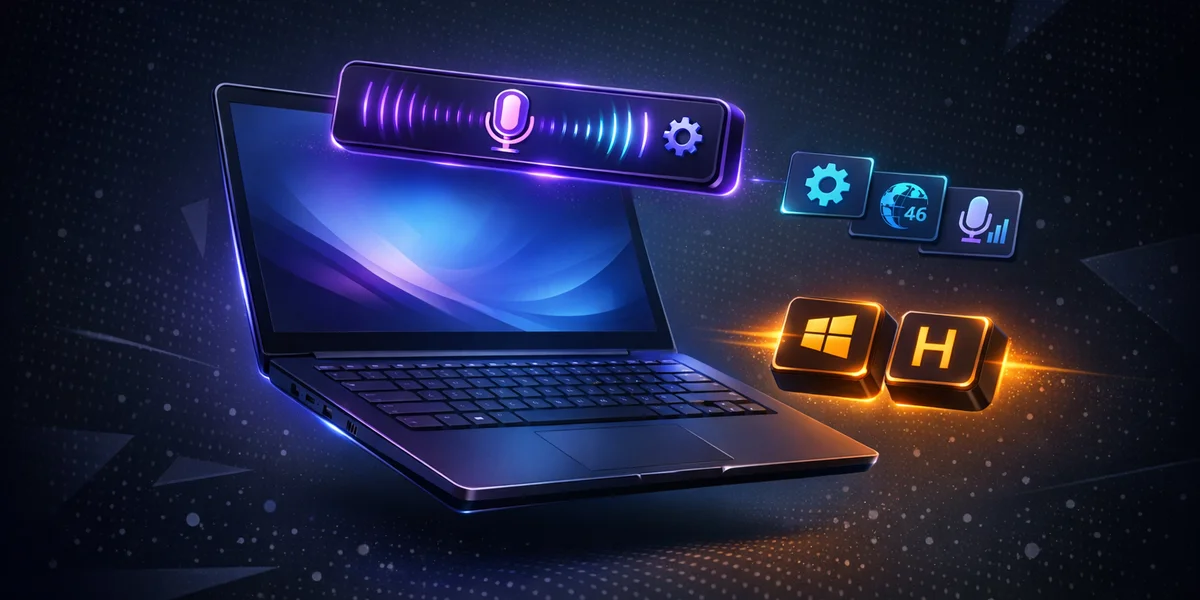
La barre d’outils de dictée Windows 11 est le petit panneau flottant qui s’ouvre lorsque vous appuyez sur Windows + H dans n’importe quel champ de texte. Elle convertit la parole en texte à l’aide des modèles vocaux Azure de Microsoft hébergés dans le cloud, prend en charge 46 langues et inclut la ponctuation automatique, des commandes vocales, ainsi qu’un nouveau mode Fluid Dictation (sur les PC Copilot+). Pour l’utiliser hors ligne, avec un vocabulaire personnalisé ou au-delà de la liste de langues de Microsoft, vous avez besoin d’une alternative tierce comme Weesper Neon Flow.
Ce guide complet 2026 passe en revue chaque fonctionnalité de la barre d’outils de dictée Windows 11 — comment l’ouvrir, la configurer, utiliser les commandes vocales, installer des langues supplémentaires — et explique précisément où l’outil natif atteint ses limites pour les workflows professionnels. Que vous dictiez un e-mail, rédigiez un document Word ou écriviez des commentaires de code, la barre Win+H peut vous faire gagner du temps de frappe, à condition d’en comprendre les limites.
Comment ouvrir la barre d’outils de dictée Windows 11 ?
Appuyez sur la touche logo Windows + H dans n’importe quel champ de texte pour ouvrir la barre d’outils de dictée Windows 11. La barre apparaît sous forme de petit panneau flottant en haut de l’écran, avec une icône microphone au centre et un engrenage de paramètres à droite. Cliquez sur le microphone (ou attendez brièvement) pour commencer à dicter ; cliquez à nouveau ou dites « stop listening » pour mettre en pause.
Le raccourci fonctionne partout dans le système :
- Microsoft 365 (Word, Outlook, OneNote, Teams)
- Navigateurs (Edge, Chrome, Firefox) — tout champ de saisie ou zone contenteditable
- Bloc-notes, WordPad et Courrier
- Applications personnalisées qui acceptent la saisie texte Windows standard
Si Windows + H ne répond pas, les causes les plus courantes sont un pack de langue de reconnaissance vocale manquant, un conflit de touche Fn sur les claviers d’ordinateurs portables (HP EliteBook, Dell Latitude, Lenovo ThinkPad), ou un utilitaire de raccourci fabricant qui intercepte la combinaison. Installez le pack de langue dans Paramètres > Heure et langue > Voix et désactivez les utilitaires OEM conflictuels comme HP Quick Launch ou Dell SupportAssist.
Quels paramètres propose la barre d’outils de dictée Windows 11 ?
La barre d’outils de dictée Windows 11 expose cinq paramètres accessibles via l’icône d’engrenage. Cliquez sur l’engrenage à droite de la barre pour les afficher.
| Paramètre | Ce qu’il fait | Par défaut |
|---|---|---|
| Ponctuation automatique | Insère points, virgules et points d’interrogation selon le contexte vocal | Désactivé |
| Lanceur de saisie vocale | Affiche un bouton de lancement rapide lorsque vous activez un champ de texte | Désactivé |
| Filtrer les termes vulgaires | Remplace les mots explicites par des astérisques | Activé |
| Microphone par défaut | Sélectionne le périphérique d’entrée audio à utiliser | Par défaut système |
| Délai d’attente avant action | Ajuste la pause avant l’exécution d’une commande vocale (déployé en février 2026) | Standard |
La plupart des utilisateurs devraient activer Ponctuation automatique immédiatement — sans elle, vous devez dicter chaque point et chaque virgule manuellement, ce qui brise le flux de la parole. Le Lanceur de saisie vocale est utile pour les workflows mains libres, mais peut encombrer l’écran si vous changez fréquemment de contexte. Le curseur Délai d’attente, introduit début 2026, aide les utilisateurs qui parlent lentement ou font des pauses à dicter sans que les commandes se déclenchent prématurément.
Où installer ou changer la langue de dictée
La barre transcrit dans la langue d’affichage active. Pour ajouter une nouvelle langue de dictée :
- Ouvrez Paramètres > Heure et langue > Langue et région
- Cliquez sur Ajouter une langue et choisissez votre langue cible
- Après l’installation, ouvrez Paramètres > Heure et langue > Voix et confirmez que le pack de reconnaissance vocale est installé
- Changez de langue active à tout moment avec Windows + Espace
Quelles commandes vocales fonctionnent dans la barre d’outils de dictée Windows 11 ?
La barre prend en charge plus de 30 commandes vocales regroupées en actions d’édition, de ponctuation et de contrôle de la dictée. Ces commandes fonctionnent dans toute langue disposant d’un pack de reconnaissance installé, bien que la formulation exacte soit localisée.
Commandes d’édition :
- « Delete that » — supprime la dernière phrase prononcée
- « Delete word » — supprime le dernier mot
- « Select that » — sélectionne le texte dicté le plus récent
- « Stop listening » — met la barre en pause sans la fermer
Commandes de ponctuation (lorsque la ponctuation automatique est désactivée) :
- « Period » ou « full stop » — insère
. - « Comma » — insère
, - « Question mark » — insère
? - « New line » — insère un saut de ligne
- « New paragraph » — insère un saut de paragraphe
Des commandes de mise en forme pour les symboles monétaires, les crochets et les guillemets sont également disponibles, mais varient selon la locale. Microsoft maintient la liste complète par langue sur la page d’assistance officielle Utiliser la saisie vocale (référencée dans les sources ci-dessous).
Barre d’outils de dictée Windows 11 vs Weesper Neon Flow : quelle est la meilleure option ?
La barre d’outils de dictée Windows 11 est gratuite, native et suffisante pour la dictée occasionnelle dans n’importe quel champ de texte. Elle n’est pas conçue pour un usage professionnel soutenu, le traitement d’informations sensibles, ou tout environnement sans internet fiable. Weesper Neon Flow cible exactement ce manque — hors ligne, local, personnalisable et multilingue sans téléchargement de packs de langue.
| Fonctionnalité | Barre de dictée Windows 11 (Win+H) | Weesper Neon Flow |
|---|---|---|
| Prix | Gratuit | 5 EUR / mois |
| Traitement | Cloud (Microsoft Azure) | 100 % sur appareil |
| Internet requis | Oui (obligatoire) | Non |
| Langues | 46 (avec téléchargement de pack de langue) | 50+ (intégré) |
| Vocabulaire personnalisé | Aucun | Oui (invites personnalisées) |
| Ponctuation | Automatique + commandes vocales | Automatique + réécriture IA |
| Fluid Dictation / réécriture IA | PC Copilot+ uniquement | Tous les PC |
| Confidentialité | Audio envoyé à Microsoft Azure | L’audio ne quitte jamais l’appareil |
| Fonctionne sur macOS | Non | Oui (accélération Metal) |
| Accélération GPU | NPU sur PC Copilot+ uniquement | CUDA (Windows) + Metal (Mac) |
Pour les utilisateurs dictant du contenu non sensible sur un PC Copilot+ avec un Wi-Fi stable, la barre native est excellente. Pour les professionnels de la santé, les avocats, les journalistes et les développeurs traitant des données confidentielles, l’obligation d’utiliser le cloud est rédhibitoire — une seule session de dictée peut transmettre des milliers de mots de données client à un serveur tiers.
Quelles sont les limites de la barre d’outils de dictée Windows 11 ?
La barre native présente quatre limitations structurelles qui affectent les utilisateurs professionnels. Chacune est un choix de conception délibéré de Microsoft plutôt qu’un bug, ce qui limite les contournements.
1. Connexion internet obligatoire. Chaque session de dictée envoie l’audio vers Azure. Il n’existe pas de mode hors ligne pour la barre Win+H — Voice Access (une fonctionnalité différente) peut fonctionner hors ligne après un téléchargement de langue, mais c’est un outil d’accessibilité, pas un outil de dictée. Pour comprendre précisément comment l’Accès Vocal se compare à la Saisie Vocale sur Windows 11, leurs finalités différentes et leurs cas d’usage respectifs, consultez le guide comparatif dédié. Si vous êtes en avion, dans une salle de réunion sensible, ou que vous travaillez depuis un endroit avec une mauvaise connexion, la barre ne retranscrira tout simplement pas.
2. Pas de vocabulaire personnalisé. Vous ne pouvez pas apprendre à la barre le nom de votre entreprise, des termes médicaux, des citations juridiques ou des identifiants de programmation. Le dictionnaire est fixe, et la seule adaptation est implicite — le système apprend lentement de vos corrections dans Microsoft 365, mais jamais à l’échelle du système d’exploitation dans son ensemble. Pour les rédacteurs techniques et les spécialistes du domaine, cela implique des corrections manuelles fréquentes.
3. Fluid Dictation limité au matériel. Le bond de qualité 2025-2026 de Voice Typing — correction automatique de la grammaire, de la ponctuation et des mots de remplissage — ne fonctionne que sur les PC Copilot+. Les machines Windows 11 standard utilisent toujours l’ancien pipeline de transcription. Si vous ne possédez pas un PC équipé d’un NPU qualifiant, vous utilisez la précision d’hier. Une façon de combler cet écart sans nouveau matériel est de télécharger le modèle Reconnaissance vocale améliorée — un composant optionnel distinct qui améliore sensiblement la précision de première transcription sur les machines Windows 11 standard.
4. Pas d’état persistant de la barre. La barre disparaît dès que vous changez de fenêtre active et réapparaît avec un léger délai. Il n’existe pas de mode ancré, pas de navigation uniquement au clavier au-delà du lanceur, et pas d’interface scriptable pour les utilisateurs avancés. Pour en savoir plus sur la mesure de la précision de la dictée et ce qui l’influence selon les systèmes, consultez notre analyse approfondie de la précision de la dictée vocale et nos conseils d’amélioration de la précision.
Comment la barre d’outils de dictée Windows 11 se compare-t-elle aux alternatives sur appareil ?
Les outils de dictée sur appareil ont comblé l’écart de précision avec les services cloud en 2025-2026 grâce aux modèles de classe Whisper fonctionnant sur des GPU et NPU grand public. Le rapport de force s’est inversé : les services cloud ne sont plus sensiblement plus précis, mais restent la seule option pour les utilisateurs sans matériel moderne.
Pour une analyse technique complète de la différence entre le traitement local et cloud — incluant la latence, les benchmarks de précision et la consommation énergétique — consultez notre comparaison de la transcription locale versus cloud. En résumé : un modèle Whisper-large sur un GPU de milieu de gamme atteint désormais la qualité de transcription d’Azure à coût marginal zéro par minute, avec une confidentialité strictement meilleure.
Pour les rédacteurs techniques et scientifiques, la possibilité d’orienter le modèle avec un vocabulaire personnalisé et une terminologie technique est le principal levier de précision — et l’un que la barre native ne fournit pas du tout.
Conclusion : quand utiliser la barre native et quand passer à autre chose
La barre d’outils de dictée Windows 11 est un outil gratuit et soigné qui gère bien les e-mails courts, les requêtes de recherche et les notes occasionnelles. Activez la ponctuation automatique, installez le pack de reconnaissance pour chaque langue que vous utilisez régulièrement, et apprenez les commandes vocales de base — vous économiserez un temps de frappe réel.
Si vous dictez des heures par jour, traitez des informations confidentielles, travaillez dans un domaine spécialisé, ou passez entre Windows et macOS, la barre native ne suffit pas. Une alternative axée sur la confidentialité et fonctionnant hors ligne comme Weesper Neon Flow vous donne 50+ langues prêtes à l’emploi, un vocabulaire personnalisé et un traitement local pour 5 EUR par mois — moins que le coût d’un seul module complémentaire Microsoft 365.
Prêt à tester la différence ? Téléchargez Weesper Neon Flow et utilisez-le côte à côte avec Win+H lors de votre prochaine tâche de dictée. L’essai gratuit fonctionne sur macOS et Windows, sans compte cloud et sans que l’audio quitte votre ordinateur.