

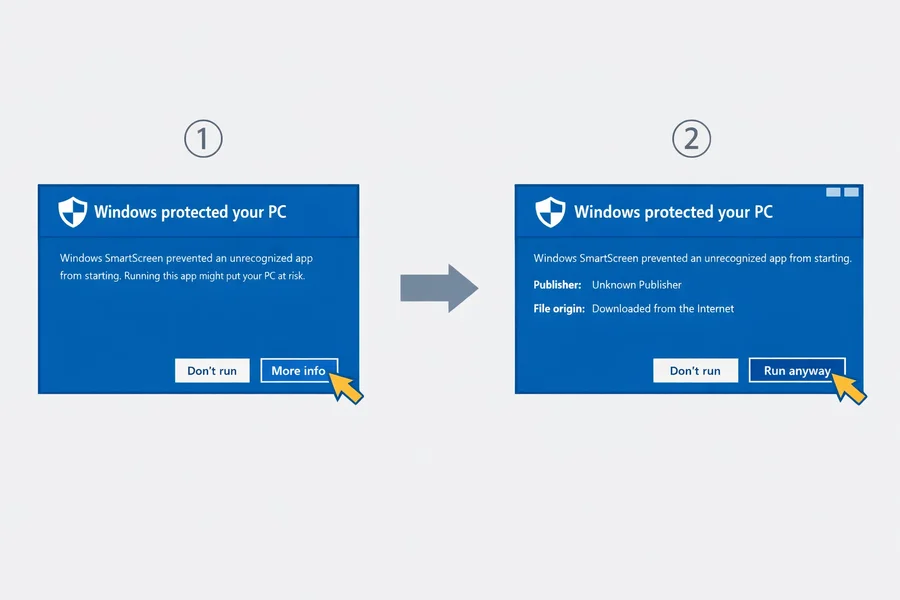
Ce que vous verrez
Lorsque vous exécutez le programme d’installation de Weesper Neon Flow pour la première fois, Windows peut afficher un écran d’avertissement bleu avec le message :
“Windows protected your PC”
Microsoft Defender SmartScreen prevented an unrecognized app from starting. Running this app might put your PC at risk.
Il s’agit du filtre Windows SmartScreen — une fonctionnalité de sécurité intégrée qui signale les applications qu’il n’a pas encore rencontrées. Ce n’est pas une alerte virus ou logiciel malveillant.
Pourquoi cet avertissement apparaît
Windows SmartScreen fonctionne selon un système de réputation. Il suit le nombre d’utilisateurs ayant téléchargé et installé une application particulière :
- Applications bien connues (des millions de téléchargements) → Aucun avertissement
- Applications récentes (en cours de construction de réputation) → Avertissement bleu → C’est là où se trouve actuellement Weesper Neon Flow
- Menaces connues (logiciels malveillants signalés) → Avertissement rouge et blocage
Même si Weesper Neon Flow est signé numériquement avec un certificat de signature de code vérifié, SmartScreen exige un volume de téléchargements supplémentaire avant de faire pleinement confiance à toute nouvelle application. C’est le cas standard pour tous les éditeurs de logiciels indépendants — ce n’est pas spécifique à Weesper Neon Flow.
Comment procéder — étape par étape
Étape 1 : Cliquer sur « More info »
Sur l’écran d’avertissement bleu SmartScreen, recherchez le lien texte « More info » sous le message d’avertissement. Cliquez dessus.
Des détails supplémentaires apparaîtront, notamment le nom de l’application (« Weesper-Neon-Flow-Windows-x64.msi ») et les informations sur l’éditeur.
Étape 2 : Cliquer sur « Run anyway »
Après avoir cliqué sur « More info », un bouton « Run anyway » apparaît en bas de la boîte de dialogue. Cliquez dessus pour continuer.
Le programme d’installation démarrera normalement à partir de ce point.
Étape 3 : Terminer l’installation
Suivez l’assistant de configuration comme décrit dans notre guide d’installation. Le reste du processus est standard.
Méthode alternative : débloquer via les propriétés du fichier
Si vous préférez, vous pouvez débloquer le programme d’installation avant de l’exécuter :
- Faites un clic droit sur le fichier d’installation téléchargé dans l’Explorateur de fichiers
- Sélectionnez “Properties”
- Dans l’onglet “General”, cherchez la section « Security » en bas
- Cochez la case “Unblock”
- Cliquez sur Apply, puis sur OK
- Double-cliquez maintenant sur le programme d’installation — SmartScreen n’apparaîtra pas
Weesper Neon Flow est-il sûr ?
Absolument. Voici pourquoi vous pouvez faire confiance au programme d’installation :
- Signé numériquement — Le programme d’installation est signé avec un certificat de signature de code vérifié. Vous pouvez le vérifier en faisant un clic droit sur le fichier → “Properties” → “Digital Signatures”
- Hébergé sur GitHub — Le programme d’installation est distribué via GitHub Releases, une plateforme de confiance utilisée par des millions de développeurs
- Aucune collecte de données — Weesper Neon Flow traite votre voix localement sur votre appareil. Aucune donnée audio n’est envoyée à des serveurs externes pour la dictée
- Utilisé par des professionnels — Médecins, avocats, journalistes et professionnels du secteur s’appuient quotidiennement sur Weesper Neon Flow
Cet avertissement est temporaire
À mesure que davantage d’utilisateurs téléchargent et installent Weesper Neon Flow, le score de réputation SmartScreen augmentera automatiquement. À terme, l’avertissement n’apparaîtra plus pour les nouvelles installations. C’est une phase normale pour toute application Windows nouvellement publiée.
Besoin d’aide supplémentaire ?
Si vous rencontrez un avertissement ou une erreur différent(e) lors de l’installation, contactez notre équipe d’assistance.
Guides associés
- Comment installer Weesper Neon Flow — Guide d’installation complet pour macOS et Windows
- Configuration requise — Vérifiez la compatibilité matérielle et système
- Microphone non détecté — Résoudre les problèmes de microphone après l’installation