

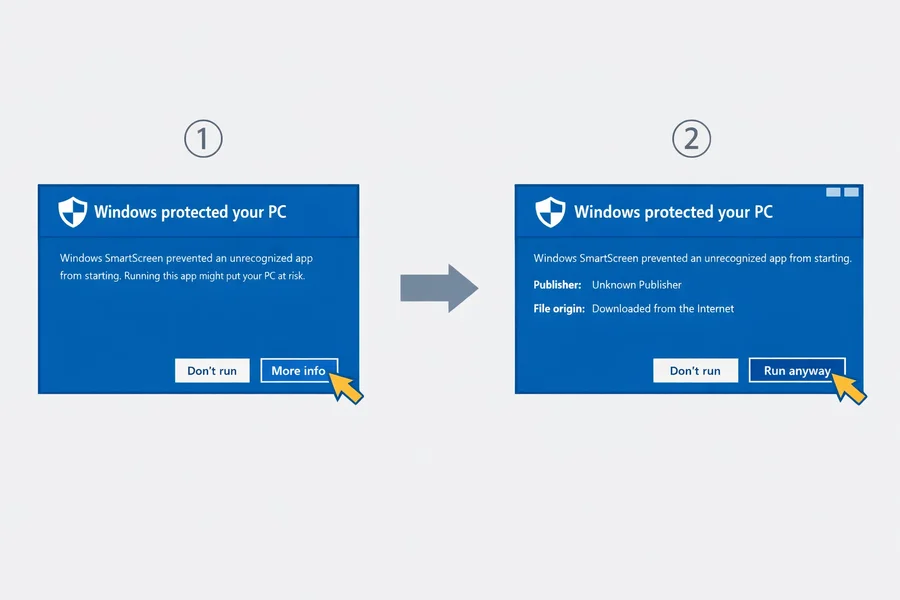
Was Sie sehen werden
Wenn Sie das Weesper Neon Flow-Installationsprogramm zum ersten Mal ausführen, zeigt Windows möglicherweise einen blauen Warnbildschirm mit folgender Meldung an:
“Windows protected your PC”
Microsoft Defender SmartScreen prevented an unrecognized app from starting. Running this app might put your PC at risk.
Dies ist der Windows SmartScreen-Filter — eine integrierte Sicherheitsfunktion, die Anwendungen markiert, die sie noch nicht kennt. Es handelt sich nicht um eine Viren- oder Malware-Warnung.
Warum diese Warnung erscheint
Windows SmartScreen arbeitet mit einem Reputationssystem. Es verfolgt, wie viele Benutzer eine bestimmte Anwendung heruntergeladen und installiert haben:
- Bekannte Apps (Millionen von Downloads) → Keine Warnung
- Neuere Apps (Reputationsaufbau) → Blaue Warnung → Hier befindet sich Weesper Neon Flow derzeit
- Bekannte Bedrohungen (gekennzeichnete Malware) → Rote Warnung und Blockierung
Obwohl Weesper Neon Flow mit einem verifizierten Code-Signatur-Zertifikat digital signiert ist, benötigt SmartScreen ein zusätzliches Download-Volumen, bevor es einer neuen Anwendung vollständig vertraut. Dies ist für alle unabhängigen Softwareanbieter Standard — es ist nicht spezifisch für Weesper Neon Flow.
Vorgehensweise — Schritt für Schritt
Schritt 1: Auf « More info » klicken
Suchen Sie auf dem blauen SmartScreen-Warnbildschirm den Textlink « More info » unterhalb der Warnmeldung. Klicken Sie darauf.
Es erscheinen weitere Details, darunter der App-Name («Weesper-Neon-Flow-Windows-x64.msi») und die Herausgeberinformationen.
Schritt 2: Auf « Run anyway » klicken
Nach dem Klick auf « More info » erscheint unten im Dialogfeld die Schaltfläche « Run anyway ». Klicken Sie darauf, um fortzufahren.
Das Installationsprogramm startet ab diesem Punkt normal.
Schritt 3: Die Installation abschließen
Folgen Sie dem Einrichtungsassistenten wie in unserem Installationshandbuch beschrieben. Der Rest des Vorgangs ist standardmäßig.
Alternative Methode: Entsperren über die Dateieigenschaften
Wenn Sie möchten, können Sie das Installationsprogramm vor dem Ausführen entsperren:
- Klicken Sie mit der rechten Maustaste auf die heruntergeladene Installationsdatei im Datei-Explorer
- Wählen Sie “Properties”
- Suchen Sie auf der Registerkarte “General” den Abschnitt «Security» unten
- Aktivieren Sie das Kontrollkästchen “Unblock”
- Klicken Sie auf Apply und dann auf OK
- Doppelklicken Sie jetzt auf das Installationsprogramm — SmartScreen erscheint nicht mehr
Ist Weesper Neon Flow sicher?
Absolut. Hier sind die Gründe, warum Sie dem Installationsprogramm vertrauen können:
- Digital signiert — Das Installationsprogramm ist mit einem verifizierten Code-Signatur-Zertifikat signiert. Sie können dies überprüfen, indem Sie mit der rechten Maustaste auf die Datei klicken → “Properties” → “Digital Signatures”
- Auf GitHub gehostet — Das Installationsprogramm wird über GitHub Releases vertrieben, eine vertrauenswürdige Plattform, die von Millionen von Entwicklern genutzt wird
- Keine Datenerfassung — Weesper Neon Flow verarbeitet Ihre Stimme lokal auf Ihrem Gerät. Für die Diktierfunktion werden keine Audiodaten an externe Server gesendet
- Von Fachleuten genutzt — Ärzte, Anwälte, Journalisten und Geschäftsleute verlassen sich täglich auf Weesper Neon Flow
Diese Warnung ist vorübergehend
Je mehr Benutzer Weesper Neon Flow herunterladen und installieren, desto höher wird der SmartScreen-Reputationswert automatisch. Irgendwann wird die Warnung auch bei neuen Installationen nicht mehr erscheinen. Dies ist eine normale Phase für jede neu veröffentlichte Windows-Anwendung.
Benötigen Sie weitere Hilfe?
Wenn Sie bei der Installation eine andere Warnung oder einen anderen Fehler erhalten, kontaktieren Sie unser Support-Team.
Verwandte Anleitungen
- So installieren Sie Weesper Neon Flow — Vollständige Installationsanleitung für macOS und Windows
- Systemanforderungen — Hardware- und Betriebssystemkompatibilität prüfen
- Mikrofon wird nicht erkannt — Mikrofonprobleme nach der Installation beheben