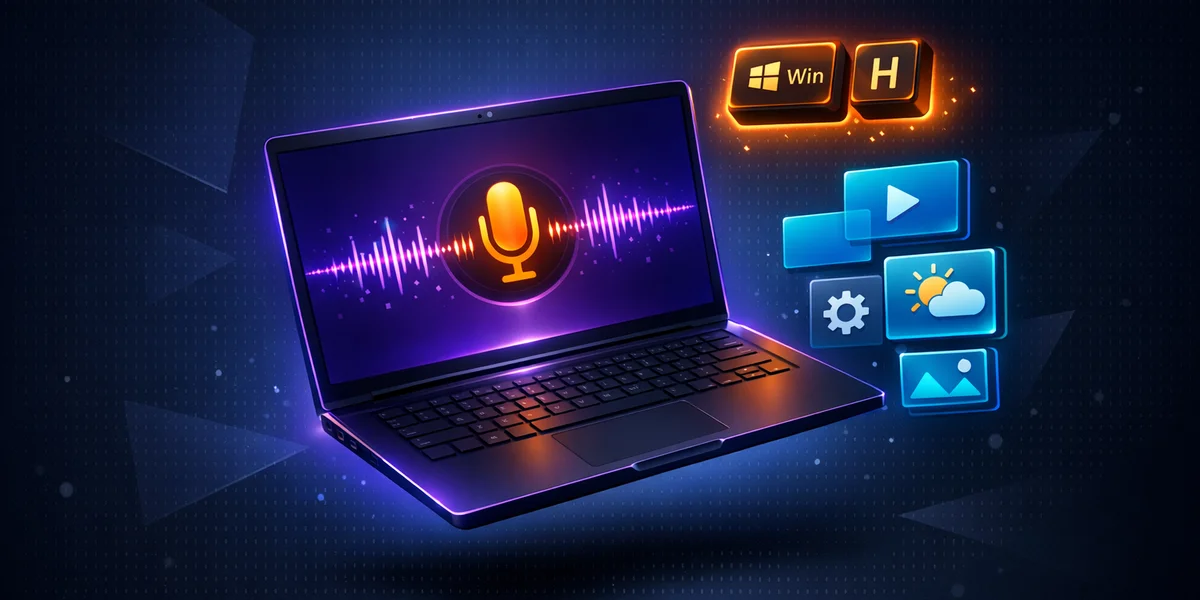
Sprachdiktat unter Windows 11 hat sich erheblich weiterentwickelt und bietet Benutzern mehrere Möglichkeiten, Sprache direkt auf ihrem PC in Text umzuwandeln. Ob Sie ein Profi sind, der die Produktivität steigern möchte, ein ehemaliger Dragon-Nutzer auf der Suche nach modernen Alternativen oder ein kompletter Anfänger, der Windows-Spracherkennung zum ersten Mal erkundet – dieser Leitfaden führt Sie durch alle verfügbaren Optionen im Jahr 2026, von integrierten Funktionen bis zu professionellen Drittanbieter-Tools.
Mit über 72 % Marktanteil von Windows am globalen Desktop-Betriebssystem-Markt und einer auf 23,11 Milliarden USD bis 2030 prognostizierten Spracherkennungsbranche ist Sprachdiktat keine Nischenfunktion mehr. Es ist ein Mainstream-Produktivitätstool, das jeder Windows-Nutzer effektiv nutzen können sollte.
Windows 11 Spracheingabe: Die Kostenlose Integrierte Option
Windows 11 enthält eine kostenlose Sprachdiktatfunktion namens Spracheingabe, die in jedem Textfeld im gesamten Betriebssystem funktioniert. Es ist der schnellste Weg, auf einem Windows-PC mit dem Diktieren zu beginnen, ohne zusätzliche Software zu installieren.
Spracheingabe Schritt für Schritt Einrichten
Folgen Sie diesen Schritten, um die Spracheingabe auf Ihrem Windows 11-Rechner zu aktivieren und zu konfigurieren:
-
Öffnen Sie eine beliebige Anwendung, in der Sie Text eingeben können – Editor, Word, Ihr E-Mail-Client, ein Browser-Textfeld oder jede andere App mit einem Texteingabebereich.
-
Drücken Sie Windows + H auf Ihrer Tastatur. Eine kleine schwebende Symbolleiste mit einem Mikrofonsymbol erscheint oben auf Ihrem Bildschirm.
-
Klicken Sie auf das Mikrofonsymbol oder warten Sie auf die Anzeige „Wird zugehört…”. Beginnen Sie natürlich zu sprechen, und Ihre Worte erscheinen als getippter Text.
-
Sagen Sie „Zuhören beenden” oder klicken Sie erneut auf das Mikrofonsymbol, um das Diktat zu pausieren.
-
Konfigurieren Sie die Einstellungen, indem Sie auf das Zahnradsymbol in der Spracheingabe-Symbolleiste klicken:
- Aktivieren Sie die Automatische Zeichensetzung, damit Windows automatisch Punkte, Kommas und Fragezeichen basierend auf Ihren Sprachmustern einfügt
- Wählen Sie Ihr Standard-Mikrofon aus den verfügbaren Audiogeräten aus
- Passen Sie die Wartezeit an, bevor Sprachbefehle ausgeführt werden (eine neue Funktion, die im Februar 2026 eingeführt wird)
- Schalten Sie den Spracheingabe-Starter für schnelleren Zugriff um
Spracheinstellungen für die Spracheingabe
Wenn Ihre bevorzugte Sprache noch nicht für die Spracheingabe bereit ist, müssen Sie das Sprachpaket herunterladen:
- Öffnen Sie Einstellungen > Zeit und Sprache > Sprache und Region
- Klicken Sie auf das Drei-Punkte-Menü neben Ihrer gewünschten Sprache
- Wählen Sie Sprachoptionen
- Laden Sie die Pakete Sprachausgabe, Grundlegende Spracherkennung und Erweiterte Spracherkennung herunter
Die Spracheingabe unterstützt über 50 Sprachen, darunter Englisch (USA, UK, Australien, Indien), Französisch, Deutsch, Spanisch, Italienisch, Portugiesisch, Japanisch, Koreanisch, Chinesisch und viele mehr.
Einschränkungen der Spracheingabe, die Sie Kennen Sollten
Obwohl die Spracheingabe eine solide kostenlose Option ist, hat sie wichtige Einschränkungen:
- Internetverbindung erforderlich – die gesamte Sprachverarbeitung erfolgt auf Microsofts Cloud-Servern, was bedeutet, dass keine Offline-Fähigkeit besteht
- Datenschutz-Überlegungen – Ihre Sprachdaten werden zur Verarbeitung an Microsoft übermittelt
- Begrenzter Befehlssatz – beschränkt auf einfache Textbearbeitungsbefehle wie „Das löschen” und „Das auswählen”
- Kein benutzerdefiniertes Vokabular – Sie können es nicht auf branchenspezifische Terminologie trainieren
- Kein Sprachprofil – es lernt Ihre spezifischen Sprachmuster nicht im Laufe der Zeit
Für gelegentliches Diktieren – E-Mails, schnelle Notizen, Suchanfragen – ist die Spracheingabe völlig ausreichend. Für professionelle Workflows, die Datenschutz, Genauigkeit und erweiterte Funktionen erfordern, benötigen Sie etwas Robusteres.
Windows 11 Sprachzugriff: Vollständige PC-Steuerung per Sprache
Sprachzugriff ist eine separate, leistungsfähigere Funktion, die hauptsächlich für Barrierefreiheit konzipiert ist. Im Gegensatz zur Spracheingabe, die nur Textdiktat verarbeitet, ermöglicht Ihnen Sprachzugriff, Ihren gesamten Windows 11-PC mit Sprachbefehlen zu steuern.
Sprachzugriff Einrichten
- Navigieren Sie zu Einstellungen > Barrierefreiheit > Sprache
- Schalten Sie Sprachzugriff auf Ein
- Beim ersten Aktivieren lädt Windows das erforderliche Sprachmodell für Ihre Sprache herunter (benötigt Internet nur für diesen ersten Download)
- Wählen Sie Ihr bevorzugtes Mikrofon während des Einrichtungsassistenten aus
- Folgen Sie der optionalen interaktiven Anleitung, um grundlegende Befehle zu lernen
Was Sprachzugriff Leisten Kann
Sprachzugriff arbeitet in drei Modi:
- Standardmodus – wechselt nahtlos zwischen Sprachbefehlen und Textdiktat basierend auf dem Kontext
- Befehlsmodus – erkennt nur Befehle (Öffnen von Apps, Klicken auf Elemente, Navigation) ohne Ihre Sprache als Text zu transkribieren
- Diktatmodus – reine Texteingabe ohne Befehlserkennung, ideal wenn Sie Inhalte diktieren müssen, die Wörter wie „öffnen” oder „klicken” enthalten
Wichtige Fähigkeiten umfassen:
- Öffnen, Wechseln zwischen und Schließen von Anwendungen
- Klicken auf Schaltflächen, Links und Menüelemente durch Nummernüberlagerungen oder Elementnamen
- Scrollen, Zoomen und Navigieren auf Webseiten
- Verfassen und Lesen von E-Mails
- Vollständige Maus- und Tastaturemulation durch Sprachbefehle
Sprachzugriff vs. Spracheingabe: Welche Sollten Sie Verwenden?
| Funktion | Spracheingabe | Sprachzugriff |
|---|---|---|
| Hauptzweck | Textdiktat | Vollständige PC-Steuerung + Diktat |
| Aktivierung | Windows + H | Einstellungen > Barrierefreiheit |
| Internet erforderlich | Immer | Nur für erste Einrichtung |
| Offline-fähig | Nein | Ja (nach Sprachdownload) |
| Sprachbefehle | Grundlegende Textbearbeitung | Vollständige PC-Steuerung |
| Zielnutzer | Allgemeine Nutzer | Barrierefreiheits-Nutzer, Power-User |
| Automatische Zeichensetzung | Ja | Ja |
| Flüssiges Diktat | Nur Copilot+ PCs | Nur Copilot+ PCs |
Für die meisten Nutzer, die effizient Text diktieren möchten, ist die Spracheingabe einfacher und schneller zu aktivieren. Für Nutzer, die freihändige PC-Steuerung benötigen – sei es aufgrund körperlicher Behinderungen, Repetitive-Strain-Verletzungen oder einfach der Bevorzugung von Voice-First-Workflows – ist Sprachzugriff das umfassendere Tool.
Wenn Sie unter RSI oder Karpaltunnelsyndrom leiden, erklärt unser Leitfaden zu Sprachdiktat zur RSI-Erholung, wie Voice-First-Workflows die körperliche Belastung reduzieren können.
Dragon Professional: Der Historische Standard
Über zwei Jahrzehnte lang war Dragon NaturallySpeaking (jetzt Dragon Professional) der unangefochtene Marktführer im Desktop-Sprachdiktat. Das Verständnis seines aktuellen Status hilft Windows-Nutzern, 2026 fundierte Entscheidungen über ihre Diktateinrichtung zu treffen.
Was mit Dragon Passiert Ist
Nuance Communications, das Unternehmen hinter Dragon, wurde im März 2022 von Microsoft für 19,7 Milliarden USD übernommen. Seit der Übernahme:
- Dragon Professional v16 bleibt die neueste Verbraucher-/Profi-Version, ursprünglich 2021 veröffentlicht
- Keine signifikanten Updates wurden veröffentlicht, trotz Microsofts massiver Investitionen in KI-Technologie anderswo
- Dragon für Mac wurde vollständig eingestellt, wodurch Mac-Nutzer ohne jegliche Dragon-Option dastehen
- Dragon Home (die erschwingliche Verbraucherversion) ist technisch noch verfügbar, hat aber keine bedeutenden Updates erhalten
- Microsofts Fokus hat sich auf Unternehmens-Diktat im Gesundheitswesen (DAX Copilot) statt auf Verbraucherprodukte verlagert
Dragon Professional Preise 2026
Dragon Professional kostet derzeit etwa:
- Unbefristete Lizenz: 699 USD (einmaliger Kauf)
- Jahresabonnement: etwa 350-400 USD pro Jahr
- Keine kostenlose Testversion für die professionelle Version
Vergleichen Sie das mit erschwinglichen Diktatalternativen unter 10 Dollar – die Preisdifferenz ist für Einzelnutzer und kleine Teams erheblich.
Sollten Sie Noch Dragon Wählen?
Dragon Professional bleibt genau und funktionsreich, aber es gibt Bedenken:
- Unsichere Zukunft – Microsoft hat keine Pläne für eine Dragon v17-Verbraucherversion angekündigt
- Keine KI-Verbesserungen – trotz der KI-Revolution hat Dragon keine modernen großen Sprachmodelle integriert
- Nur Windows – Mac-Support wurde vor Jahren eingestellt
- Hohe Kosten – mit 699 USD ist es eine der teuersten verfügbaren Diktatlösungen
- Legacy-Architektur – entwickelt vor der modernen Ära der Transformer-basierten Spracherkennung
Für bestehende Dragon-Nutzer mit etablierten Sprachprofilen und Workflows ist die weitere Nutzung von Dragon Professional v16 vernünftig. Für neue Nutzer, die 2026 Optionen evaluieren, bieten neuere Alternativen besseren Wert, moderne KI und plattformübergreifenden Support.
Drittanbieter-Diktatsoftware für Windows 11
Jenseits von Microsofts integrierten Funktionen und Dragon bieten mehrere Drittanbieter-Tools überzeugende Sprachdiktat-Fähigkeiten unter Windows 11.
Cloud-Basierte Optionen
Otter.ai (10-20 USD/Monat) bietet KI-gestützte Transkription mit Meeting-Aufzeichnungsfunktionen. Es zeichnet sich durch Echtzeit-Meeting-Transkription aus, benötigt aber eine konstante Internetverbindung und sendet alle Audiodaten an Cloud-Server.
Descript (24 USD/Monat) kombiniert Transkription mit Audio- und Videobearbeitung. Es ist mehr eine Content-Creation-Plattform als ein reines Diktattool, und die gesamte Verarbeitung erfolgt in der Cloud.
Voicy und Notta bieten browser-basierte Transkription mit kostenlosen Tarifen, teilen aber die gleichen Cloud-Abhängigkeiten und Datenschutz-Einschränkungen.
Das gemeinsame Problem mit Cloud-Tools: Ihre Sprachdaten – einschließlich vertraulicher Gespräche, Rechtsdokumente, medizinischer Notizen und privater Gedanken – werden an Drittanbieter-Server übermittelt und dort verarbeitet. Für datenschutzbewusste Nutzer und Profis, die mit sensiblen Informationen umgehen, schafft dies ein inakzeptables Risiko.
Weesper Neon Flow: Offline, Privat, Professionell
Weesper Neon Flow verfolgt einen grundlegend anderen Ansatz beim Sprachdiktat unter Windows 11. Anstatt Ihre Audiodaten in die Cloud zu senden, verarbeitet es alles zu 100 % lokal auf Ihrem Gerät mit fortschrittlichen KI-Modellen basierend auf whisper.cpp-Technologie.
Wichtige Vorteile für Windows-Nutzer:
- Vollständiger Offline-Betrieb – diktieren Sie ohne Internet, in Flugzeugen, in Sicherheitseinrichtungen, überall
- Datenschutz per Design – Ihre Sprachdaten verlassen niemals Ihr Gerät, ideal für vertrauliche professionelle Arbeit
- Über 50 unterstützte Sprachen mit nahtlosem Wechsel für mehrsprachige Workflows
- Benutzerdefinierte Prompts für personalisiertes Diktatverhalten
- Keine Aufzeichnungslimits – diktieren Sie so lange wie nötig
- Plattformübergreifend – funktioniert auf Windows und macOS mit demselben Abonnement
Preis: 5 Euro pro Monat, 45 Euro pro Jahr oder 99 Euro für eine Lifetime-Lizenz — mit einer kostenlosen 15-tägigen Testversion. Das macht es zu einem der erschwinglichsten professionellen Diktattools – erheblich günstiger als Dragon (699 USD), Otter.ai (10-20 USD/Monat) oder Descript (24 USD/Monat). Wenn Sie alle verfügbaren Offline-Lösungen für Mac und Windows vergleichen möchten, lesen Sie unseren Vergleich der besten Offline-Spracherkennungsprogramme 2026.
Vergleich Aller Windows 11-Diktatoptionen
Hier ist ein umfassender Vergleich, um Ihnen bei der Auswahl des richtigen Tools für Ihre Bedürfnisse zu helfen:
| Funktion | Spracheingabe | Sprachzugriff | Dragon Pro v16 | Weesper Neon Flow |
|---|---|---|---|---|
| Preis | Kostenlos | Kostenlos | 699 USD | 5 Euro/Monat (99 Euro Lifetime) |
| Offline | Nein | Ja* | Ja | Ja |
| Datenschutz | Cloud | Lokal | Lokal | Lokal |
| Sprachen | 50+ | 10+ | ~15 | 50+ |
| Benutzerdefiniertes Vokabular | Nein | Nein | Ja | Ja |
| Sprachprofil | Nein | Nein | Ja | Ja |
| PC-Steuerung | Nein | Ja | Begrenzt | Nein |
| Automatische Zeichensetzung | Ja | Ja | Ja | Ja |
| Plattformübergreifend | Nur Windows | Nur Windows | Nur Windows | Windows + macOS |
| Aktive Entwicklung | Ja | Ja | Stillgelegt | Ja |
| Internet erforderlich | Immer | Erste Einrichtung | Nein | Nein |
*Sprachzugriff funktioniert offline nach dem ersten Download des Sprachmodells.
Schritt für Schritt: Optimieren Sie Ihre Windows 11-Diktateinrichtung
Unabhängig davon, welches Tool Sie wählen, werden diese Optimierungsschritte die Genauigkeit Ihres Diktats unter Windows 11 verbessern.
Schritt 1: Mikrofon Konfigurieren
- Öffnen Sie Einstellungen > System > Sound > Eingabe
- Wählen Sie Ihr bevorzugtes Mikrofon aus der Liste
- Klicken Sie auf Eigenschaften und überprüfen Sie, dass die Eingangslautstärke zwischen 60-80 % liegt
- Deaktivieren Sie Audioerweiterungen, wenn Sie Erkennungsprobleme haben
- Testen Sie Ihr Mikrofon mit der Funktion Mikrofon testen
Empfehlung: Verwenden Sie ein dediziertes USB-Headset-Mikrofon statt des eingebauten Mikrofons Ihres Laptops. Der Wechsel vom eingebauten zu einem hochwertigen Headset verbessert die Genauigkeit typischerweise um 25-40 %.
Schritt 2: Audioumgebung Optimieren
- Wählen Sie einen ruhigen Raum fern von HVAC-Systemen, Lüftern und Verkehrslärm
- Fügen Sie weiche Einrichtungsgegenstände (Teppiche, Vorhänge) hinzu, um Echo in Räumen mit harten Oberflächen zu reduzieren
- Schließen Sie Fenster und Türen während dedizierter Diktatsitzungen
- Positionieren Sie sich konsistent relativ zu Ihrem Mikrofon
Schritt 3: Sprachpakete Installieren
Für Spracheingabe und Sprachzugriff:
- Gehen Sie zu Einstellungen > Zeit und Sprache > Sprache und Region
- Fügen Sie Ihre bevorzugte Diktatsprache hinzu, falls noch nicht installiert
- Öffnen Sie Sprachoptionen für diese Sprache
- Laden Sie alle verfügbaren Spracherkennungspakete herunter
- Legen Sie die Sprache als Ihre Windows-Anzeigesprache oder bevorzugte Sprache für Eingabe fest
Schritt 4: Grundlegende Sprachbefehle Üben
Lernen Sie diese wesentlichen Befehle, die bei den meisten Windows-Diktattools funktionieren:
- „Das löschen” – entfernt die zuletzt diktierte Phrase
- „Das auswählen” – hebt den zuletzt diktierten Text hervor
- „Neue Zeile” oder „Eingabe” – beginnt eine neue Zeile
- „Punkt”, „Komma”, „Fragezeichen” – fügt Satzzeichen manuell ein
- „Zuhören beenden” – pausiert das Diktat
Schritt 5: Workflow Aufbauen
Beginnen Sie mit Inhalten mit geringem Risiko – E-Mails, persönliche Notizen, schnelle Nachrichten – bevor Sie komplexe Dokumente in Angriff nehmen. Wenn Ihre Genauigkeit und Ihr Vertrauen wachsen, erweitern Sie auf professionelle Inhaltserstellung.
Für einen strukturierten Ansatz zum Aufbau Ihrer Diktatfähigkeiten sehen Sie unseren umfassenden Leitfaden zur Verbesserung der Diktatgenauigkeit.
Tipps für Profis, die von Dragon auf Alternativen Umsteigen
Wenn Sie von Dragon Professional migrieren, hier praktische Übergangsstrategien:
- Exportieren Sie Ihr benutzerdefiniertes Vokabular aus Dragon vor dem Wechsel – Sie können wichtige Begriffe in Ihrem neuen Tool manuell wieder aufbauen
- Erwarten Sie eine kurze Anpassungsphase – moderne Spracherkennung nutzt andere KI-Architekturen, und Ihre Sprechgewohnheiten benötigen möglicherweise eine leichte Anpassung
- Testen Sie mehrere Optionen – probieren Sie Windows Spracheingabe für grundlegende Bedürfnisse und ein Tool wie Weespers kostenlose Testversion für professionelle Workflows während einer Testphase
- Konzentrieren Sie sich auf das Wesentliche – wenn Datenschutz und Offline-Fähigkeit Ihre Dragon-Wahl motiviert haben, priorisieren Sie Tools, die diese Funktionen beibehalten
- Berücksichtigen Sie Kosteneinsparungen – der Wechsel von Dragon (699 USD) zu einer modernen Alternative für 5 Euro pro Monat spart allein im ersten Jahr Hunderte
Unser detaillierter Leitfaden zur Auswahl von Sprachdiktatsoftware behandelt die vollständigen Bewertungskriterien für die Auswahl Ihres nächsten Tools.
Heute Starten
Sprachdiktat unter Windows 11 im Jahr 2026 bietet mehr Auswahl als je zuvor. Die integrierten Funktionen Spracheingabe und Sprachzugriff bieten solide kostenlose Startpunkte, während Drittanbieter-Tools die professionellen Fähigkeiten liefern, die anspruchsvolle Workflows benötigen.
Hier ist der schnellste Weg zu produktivem Diktat:
- Probieren Sie Spracheingabe jetzt aus – drücken Sie Windows + H und sprechen Sie. Null Einrichtung, null Kosten. Prüfen Sie, ob grundlegendes Diktat Ihre Bedürfnisse erfüllt.
- Erkunden Sie Sprachzugriff, wenn Sie freihändige PC-Steuerung über Textdiktat hinaus wünschen.
- Evaluieren Sie ein professionelles Tool, wenn Sie Offline-Fähigkeit, Datenschutz oder erweiterte Genauigkeit benötigen.
Bereit, professionelles Sprachdiktat zu erleben, das offline funktioniert, Ihre Privatsphäre schützt und weniger als einen Kaffee pro Monat kostet? Testen Sie Weesper Neon Flow 15 Tage kostenlos – keine Kreditkarte erforderlich, und Ihre Sprachdaten verlassen niemals Ihr Gerät.
Ihre Stimme ist Ihr schnellstes Eingabegerät. Es ist Zeit, sie unter Windows 11 einzusetzen.